Organizator klubu
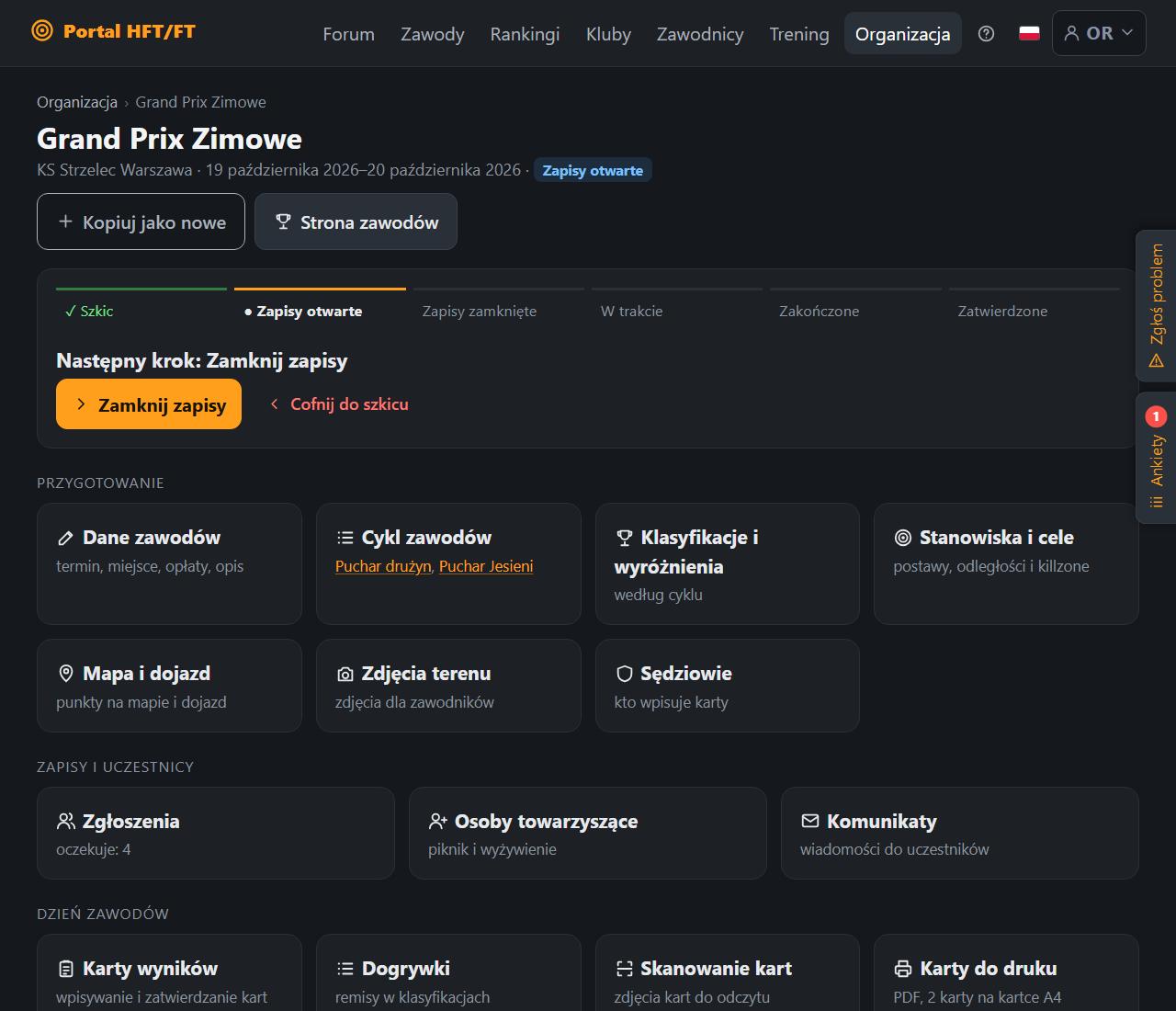
Organizator zakłada zawody swojego klubu w menu Organizacja, w zakładce „Zawody”, menu „Dodaj” → „Nowe zawody” (obok tytułu strony). Kliknięcie nazwy zawodów na tej liście otwiera panel zawodów; na stronie zawodów prowadzi do niego główny przycisk „Zarządzaj zawodami”. Zawody przechodzą przez kolejne etapy: szkic, otwarte zapisy, zamknięte zapisy, w trakcie, zakończone, zatwierdzone. Zawody, które ruszyły przez pomyłkę, można cofnąć z „W trakcie” do otwartych zapisów (po potwierdzeniu; wpisane wyniki zostają, a zmiana trafia do dziennika zmian).
Pierwsze zawody? Przewodnik organizatora prowadzi przez wszystkie etapy po kolei, z okruszkami i oznaczeniem kroków obowiązkowych.
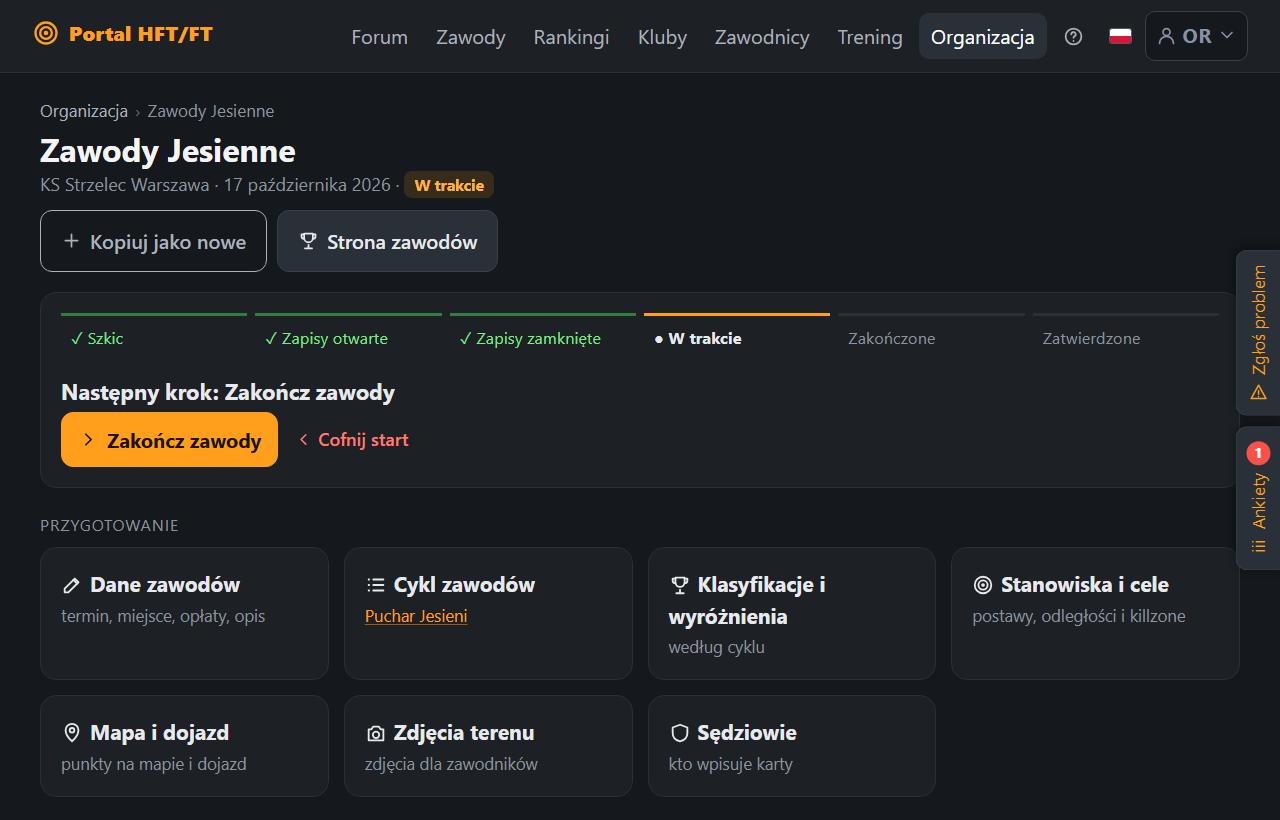
Na górze panelu zawodów stoi pasek sześciu etapów i „Następny krok” z jednym przyciskiem: „Otwórz zapisy”, „Zamknij zapisy”, „Rozpocznij zawody”, „Zakończ zawody”, a po zakończeniu „Zatwierdź wyniki”. Każdy z nich najpierw pyta w oknie potwierdzenia. Droga wstecz (np. „Cofnij do szkicu”, „Otwórz ponownie zapisy”, „Wróć do: W trakcie”) to czerwony link; „Cofnij start” prowadzi do strony potwierdzenia z liczbami. „Zatwierdź wyniki” jest nieaktywny, dopóki nie zatwierdzisz wszystkich kart i nie rozstrzygniesz remisów; nad przyciskami stoi lista braków „Przed zatwierdzeniem”, a obok przycisk „Przejdź do kart wyników”. Zatwierdzone zawody są tylko do odczytu, a ponownie otworzyć je może administrator czerwonym linkiem „Otwórz ponownie zawody” w tym samym miejscu. Kafelki poniżej są w czterech grupach (Przygotowanie, Zapisy i uczestnicy, Dzień zawodów, Po zawodach) i pokazują, ile pracy zostało, np. „oczekuje: 3”, „zatwierdzone: 22 z 24”, „do rozstrzygnięcia: 1”, „do weryfikacji: 2”. Po zatwierdzeniu wyników „Dane zawodów” i „Stanowiska i cele” są wyszarzone.
Układ toru i punktacja
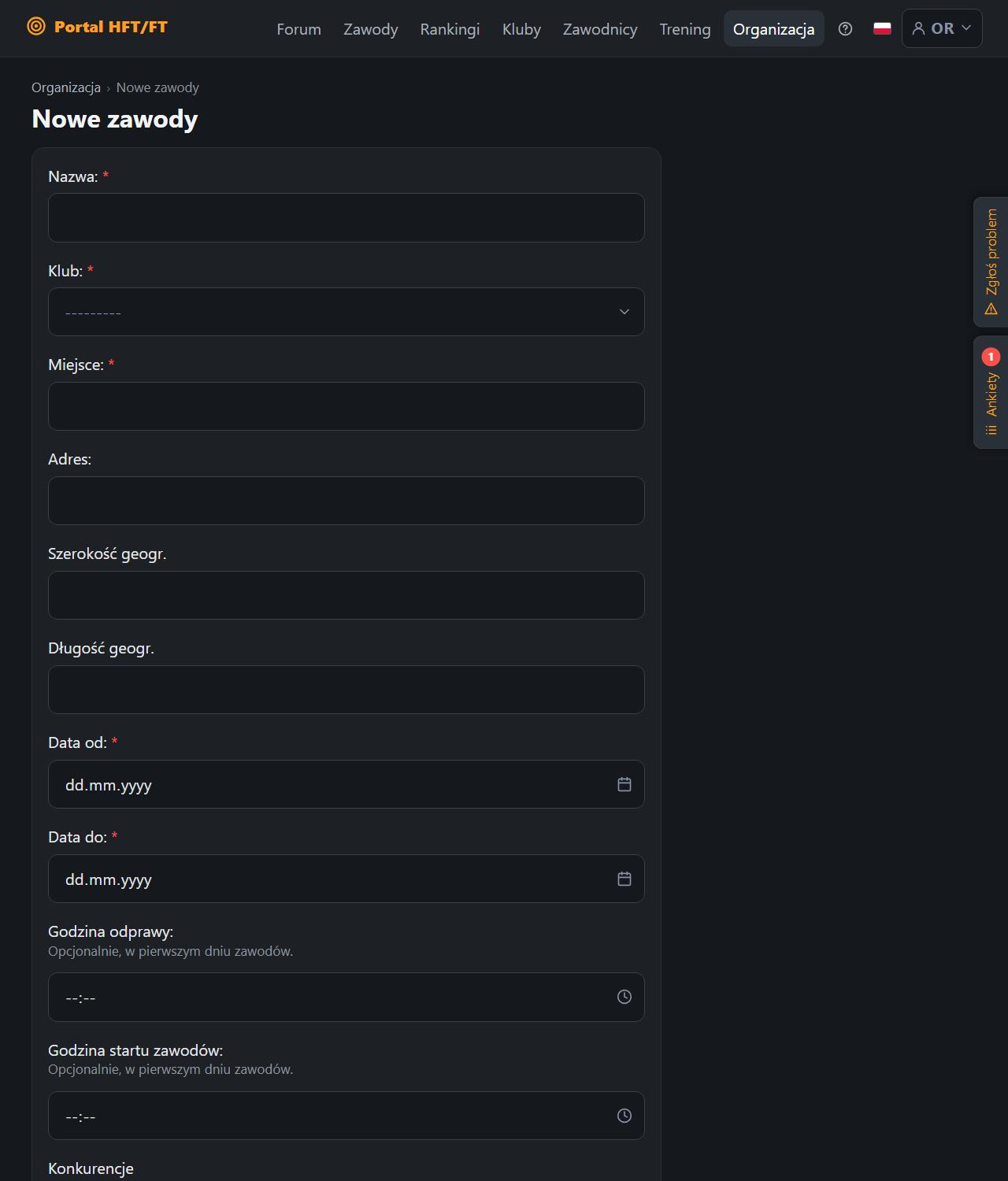
Przy zakładaniu zawodów organizator wybiera jeden z siedmiu układów: 10, 15, 20 lub 25 stanowisk po 2 cele albo 30, 40 lub 50 stanowisk po 1 celu, oraz punktację. Stanowiska i cele powstają same. Do rozpoczęcia zawodów można jeszcze zmienić układ i punktację. FT liczy się zawsze 1/0 (trafienie = 1, pudło = 0, a blacha jak pudło), więc pole „Punktacja (HFT / nHFT)” wybiera system A, B lub C tylko dla HFT i nHFT. Zawody tylko z FT mają zawsze punktację A, niezależnie od wyboru. Na karcie wyniku sędziego przyciski K, F, M pokazują punkty zgodne z konkurencją zawodnika (w FT: K 1, F 0, M 0).
Stanowiska i cele
Kafel „Stanowiska i cele” w panelu zawodów otwiera jedną stronę z tabelą wszystkich celów w dwóch kolumnach (stanowiska z pierwszej połowy po lewej, z drugiej po prawej; na wąskim ekranie jedna kolumna): postawa, odległość [m] i killzone [mm], zapisywane jednym przyciskiem „Zapisz”. Postawę, odległość i killzone zmienisz w każdym statusie zawodów, także po zatwierdzeniu wyników. Zmiana postawy, która zmienia kartę juniora z już wpisanymi strzałami, prosi o potwierdzenie.
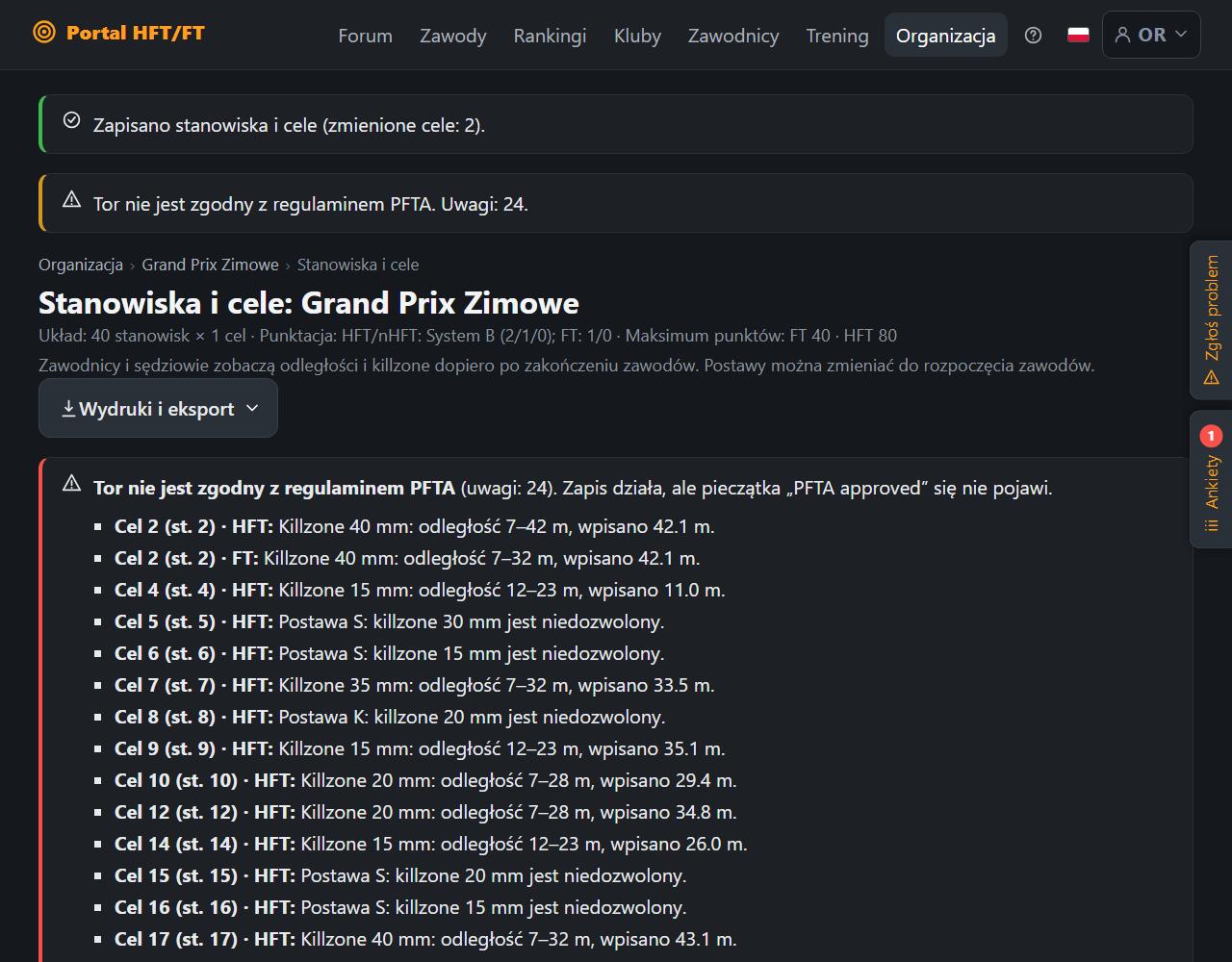
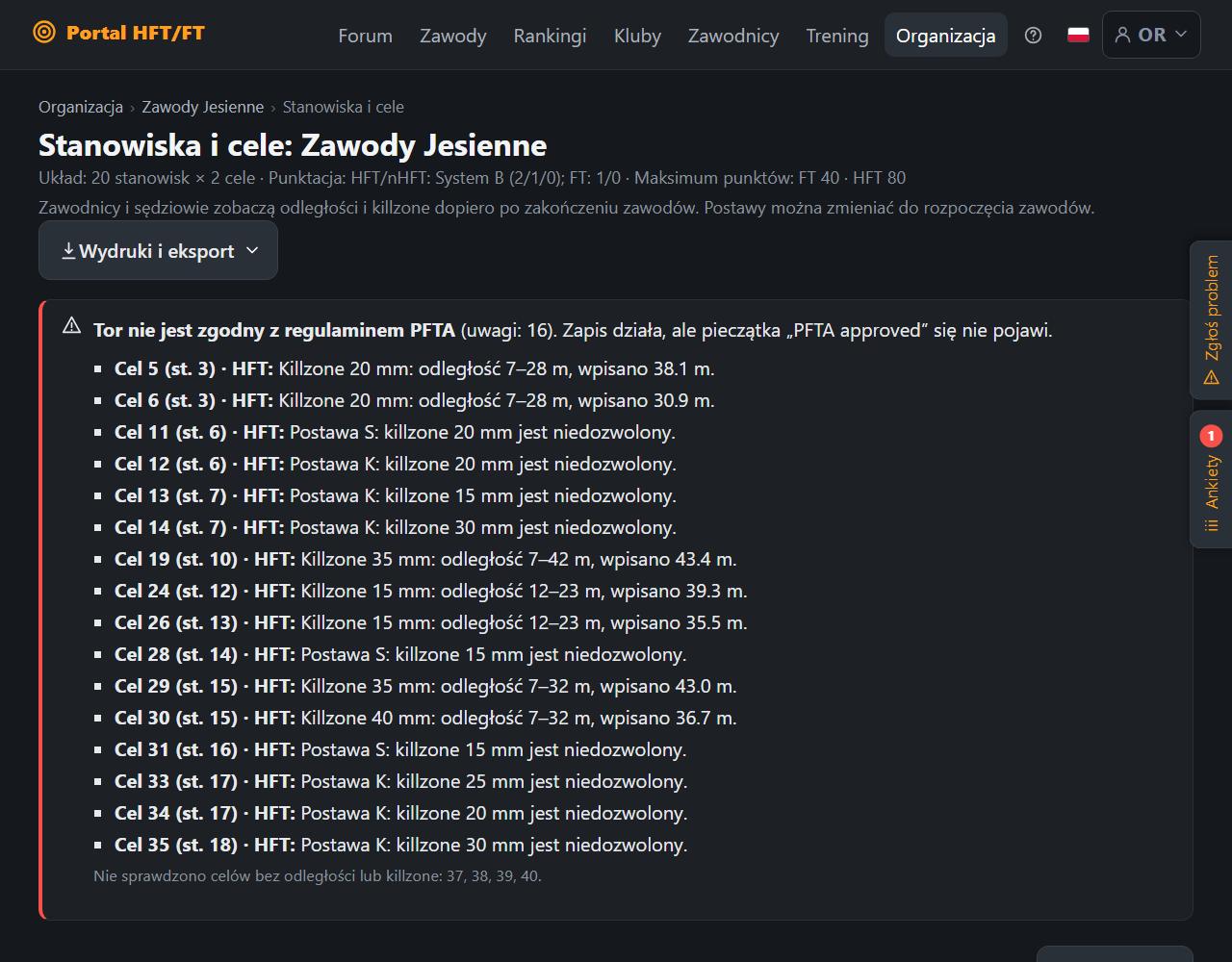
Zgodność z regulaminem PFTA. Gdy w danych zawodów zaznaczone jest „Tor zgodny z regulaminem PFTA” (domyślnie tak), strona sprawdza zapisane wartości z Regulaminem Organizacji Zawodów: odległość dozwoloną dla killzone (HFT i nHFT: 15–19 mm 12–23 m, 20–24 mm 7–28 m, 25–34 mm 7–37 m, 35–40 mm 7–42 m; FT: 15 mm 9–20 m, 25 mm 9–35 m, 40 mm 30–50 m), killzone i odległość dozwolone dla postaw wymuszonych oraz co najmniej 20% celów z postawą wymuszoną (leżąca się nie liczy). Zgodny tor dostaje pieczątkę „PFTA approved”, niezgodny czerwoną listę uwag, a przy celu krótki powód. Na torze wspólnym dla HFT i FT (tor nHFT sprawdza się osobno, w zakładce nHFT) cel zgodny z HFT liczy się jako zgodny z FT, a odchylenie od pasm FT to tylko żółta uwaga w zakładce FT, pieczątka zostaje. To tylko podpowiedź: zapis działa zawsze. Cele bez odległości lub killzone nie są sprawdzane i wstrzymują pieczątkę. W menu „Wydruki i eksport” jest „Karta kontroli toru” PFTA (30 lub 40 celów) do wypełnienia ręcznie na torze, z logo klubu oraz nazwą, miejscem i datą zawodów w nagłówku.
- Numeracja: stanowiska mają numery 1, 2, 3…, a cele są numerowane kolejno na całym torze: 1, 2, 3… aż do ostatniego. Przy torze 20 × 2 stanowisko 2 ma cele 3 i 4, a stanowisko 20 cele 39 i 40; przy torze z jednym celem na stanowisku numer celu jest równy numerowi stanowiska. Numer celu jest taki sam jak numer pola na drukowanej karcie (jeden strzał na cel, jak we wszystkich układach toru), a w tekstach portal pisze „Cel 4 (st. 2)”. To tylko opis: na punkty i wyniki nie wpływa.
- Postawa jest osobno dla każdej figurki (na jednym stanowisku jedna może być klęcząca, a druga stojąca) i wybiera się ją skrótem: D dowolna, S stojąca, K klęcząca, SP stojąca podparta, KP klęcząca podparta, LW leżąca wymuszona. Legenda jest pod tabelą. Nowy tor ma wszędzie D. Postawy można zmieniać do rozpoczęcia zawodów.
- Killzone kółkami: obok pola killzone jest sześć kółek 15, 20, 25, 30, 35 i 40 mm, narysowanych w skali. Kliknięcie wpisuje wartość do pola tego celu, a kółko z bieżącą wartością świeci na pomarańczowo. W zakładce FT puste pole bierze wartość z HFT, a jej kółko ma przerywaną obwódkę. Inną wartość (np. 10 albo 45) wpisuje się w pole. Na telefonie kółka stoją w osobnym rzędzie pod polem, a każde ma duży obszar dotyku, pod palec.
- Odległość i killzone organizator wpisuje w dowolnym momencie, także po zatwierdzeniu wyników. Zawodnicy i sędziowie zobaczą je dopiero po zakończeniu zawodów. Dopóki żaden cel nie ma ani odległości, ani killzone, panel „Stanowiska” na stronie zawodów zamiast kresek pokazuje podpowiedź z przyciskiem „Wpisz parametry celów”.
- Zakładki HFT, FT i nHFT. HFT i FT są wtedy, gdy zawody mają obie grupy. Zakładka nHFT (nocne HFT) jest, gdy w zawodach zaznaczone jest nHFT: nHFT ma własny tor, z własnymi stanowiskami i celami, numerowanymi od 1, a jego układ wybierasz w danych zawodów w polu „Układ toru nHFT” (bez niego nie otworzysz zapisów). Przycisk „Kopiuj tor z HFT” w zakładce nHFT przenosi układ i wartości z toru głównego. Puste pole w FT przyjmuje wartość z HFT i pokazuje ją na szaro. „Kopiuj z FT” i „Kopiuj z HFT” przenoszą wartości z drugiej zakładki; gdy w docelowej coś już jest wpisane, portal najpierw pyta o nadpisanie. Po rozpoczęciu zawodów kopiują się tylko odległości i killzone.
- Figurka: w trakcie zawodów i po ich zakończeniu pod każdym celem są wybór powodu i „Anuluj figurkę” (patrz niżej).
Anulowanie figurki
Gdy figurka nie działała albo cel nie zgadzał się z regulaminem, organizator (albo administrator) anuluje go na stronie „Stanowiska i cele” (kafel w panelu zawodów), w linii pod tym celem. Wybiera powód (niesprawna figurka, niezgodność z regulaminem: killzone lub odległość, niezgodność z regulaminem: stanowisko) i klika „Anuluj figurkę”, a portal pyta jeszcze o potwierdzenie.
- Anulować można tylko w trakcie zawodów i po ich zakończeniu, przed zatwierdzeniem.
- Każdy, kto strzela do tego celu, dostaje za niego trafienie (1 pkt w punktacji A i w FT, 2 w B, 3 w C), także zawodnik z DNF. DNS nie dostaje nic, a junior tylko za cele, które strzela.
- Pole anulowanego celu zostaje na karcie i w weryfikacji skanu, oznaczone „anulowana”; wpisany strzał się zapisuje, ale się nie liczy.
- „Przywróć” cofa anulowanie, o ile każda zapisana karta ma na tym celu wpisany strzał; inaczej portal prosi najpierw o uzupełnienie strzałów.
- Powód widać publicznie na stronie zawodów od ich zakończenia, w panelu „Anulowane figurki”. Każde anulowanie i przywrócenie trafia do dziennika zmian.
Zgłoszenia i lista startowa
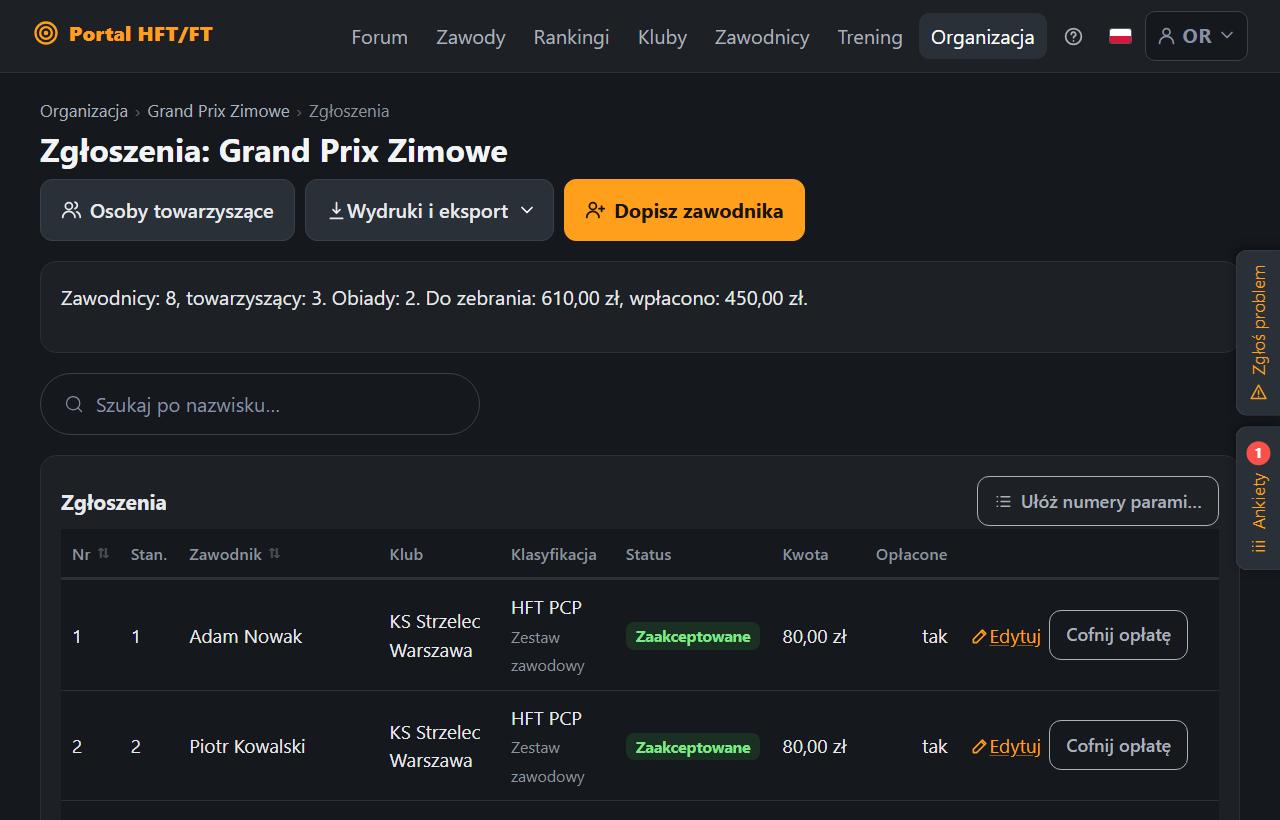
Kafel „Zgłoszenia” w panelu zawodów otwiera listę zgłoszeń. Organizator akceptuje lub odrzuca zgłoszenia i zaznacza opłaty. „Akceptuj” i „Opłacone” (albo „Cofnij opłatę”) są przyciskami prosto w wierszu tabeli. Nadaje też numery startowe i stanowiska. Listę startową (PDF) i rozliczenie (CSV) pobiera z menu „Wydruki i eksport” w nagłówku. Wielu zawodników naraz (także gości bez konta) dopisuje przyciskiem „Dopisz zawodników”. Listę zgłoszeń z arkusza (plik albo link do Arkusza Google), a po starcie także karty i sumy punktów, wczytuje jeden kreator w Organizacja → zakładka „Import”; arkusz, którego portal sam nie rozpozna (np. bez nagłówka), ustawia się przyciskiem „Ustaw ręcznie”. Administrator może przy takim arkuszu użyć „Zapytaj asystenta”: do modelu AI idzie wyłącznie rodzaj każdej komórki (liczba, data, tekst, znany podpis kolumny), nigdy jej treść, nazwa pliku ani nazwa arkusza, a dokładną treść zapytania widać na stronie przed wysłaniem; odpowiedź tylko wypełnia formularz „Ustaw ręcznie” i niczego sama nie zapisuje (20 zapytań dziennie na administratora, 60 na portal). Zgłoszenie z zestawem, który nie pasuje do konkurencji i broni, ma w wierszu czerwony link „Usuń sprzęt”: czyści to jedno pole (w każdym statusie, z wpisem w dzienniku), a zawodnik uzupełnia sprzęt w „Moich brakach”. Gdy zawodnik z importu założy prawdziwe konto, administrator scala je z jego historią w Organizacja → zakładka „Profile bez konta” (przycisk „Scal z kontem”): podaje e-mail konta, sprawdza podgląd i potwierdza.
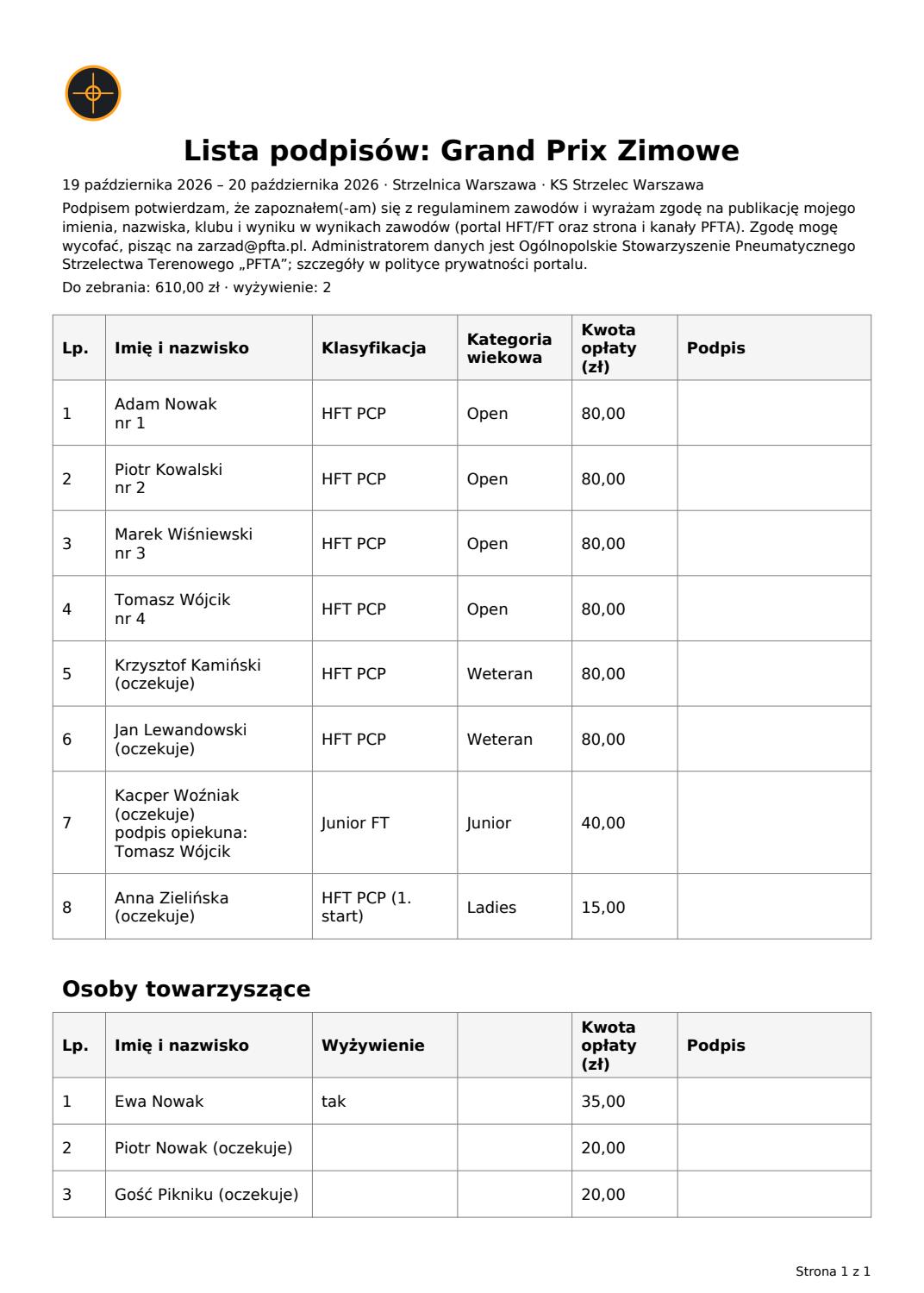
Do rejestracji na miejscu służy Lista podpisów (PDF) (menu „Wydruki i eksport” na liście zgłoszeń): kartka A4 z numerem, imieniem i nazwiskiem, klasyfikacją startową (np. HFT / PCP), kategorią wiekową, pustym polem na kwotę opłaty i miejscem na podpis, a nad tabelą jest klauzula zgody na publikację wyników. Przy juniorze podpisuje opiekun. Treść klauzuli zmienia administrator w panelu admina, w „Ustawieniach portalu”.
Klub, cennik i piknik
Organizator klubu uzupełnia dane klubu i logo („Kluby” → swój klub → „Edytuj dane klubu”). Formularz ma grupy: podstawowe dane (rok założenia, opis z edytorem), kontakt, linki (strona www, Facebook, Instagram, YouTube i do trzech własnych), logo i prywatność członków (czy pokazywać zalogowanym zawodników klubu z publicznym profilem). Wszystkie nowe pola są opcjonalne, a puste nie pojawiają się na stronie klubu. Logo pokazuje się na liście zawodów, na kartach wyników, liście startowej, liście podpisów i wynikach PDF. Właściciel cyklu ustawia jego kolor w edycji cyklu.
W danych zawodów jest cennik: opłata zawodnika, juniora, osoby towarzyszącej (piknik) i dopłata za wyżywienie, informacja o płatności oraz opcja „pierwszy start bez opłaty”. Zawodnik przy zapisie deklaruje pierwszy start i wyżywienie, a osoby towarzyszące zgłasza osobno (także siebie, gdy nie strzela). Gdy organizator włączy zapisy gości, osoba bez konta zgłosi się jako piknikowiec przez publiczny formularz. Kwoty liczą się same i są na liście podpisów; cennik blokuje się od rozpoczęcia zawodów. Cennik ustawiasz kaflem „Dane zawodów”, a zgłoszone osoby widzisz pod kaflem „Osoby towarzyszące” w panelu zawodów.
Kopiowanie zawodów
W panelu zawodów przycisk „Kopiuj jako nowe” w nagłówku otwiera formularz nowych zawodów wypełniony danymi oryginału: miejsce, konkurencje, limit, opis, dogrywki, cennik i sędziowie. Terminy zawodów i zapisów wpisujesz od nowa; układ toru i punktacja są tylko podpowiedziane, a odległości, killzone i postawy celów ustawiasz od nowa (albo importujesz). Kopia powstaje jako szkic; zgłoszenia, wyniki i komunikaty zostają przy oryginale.
Mapa i dojazd
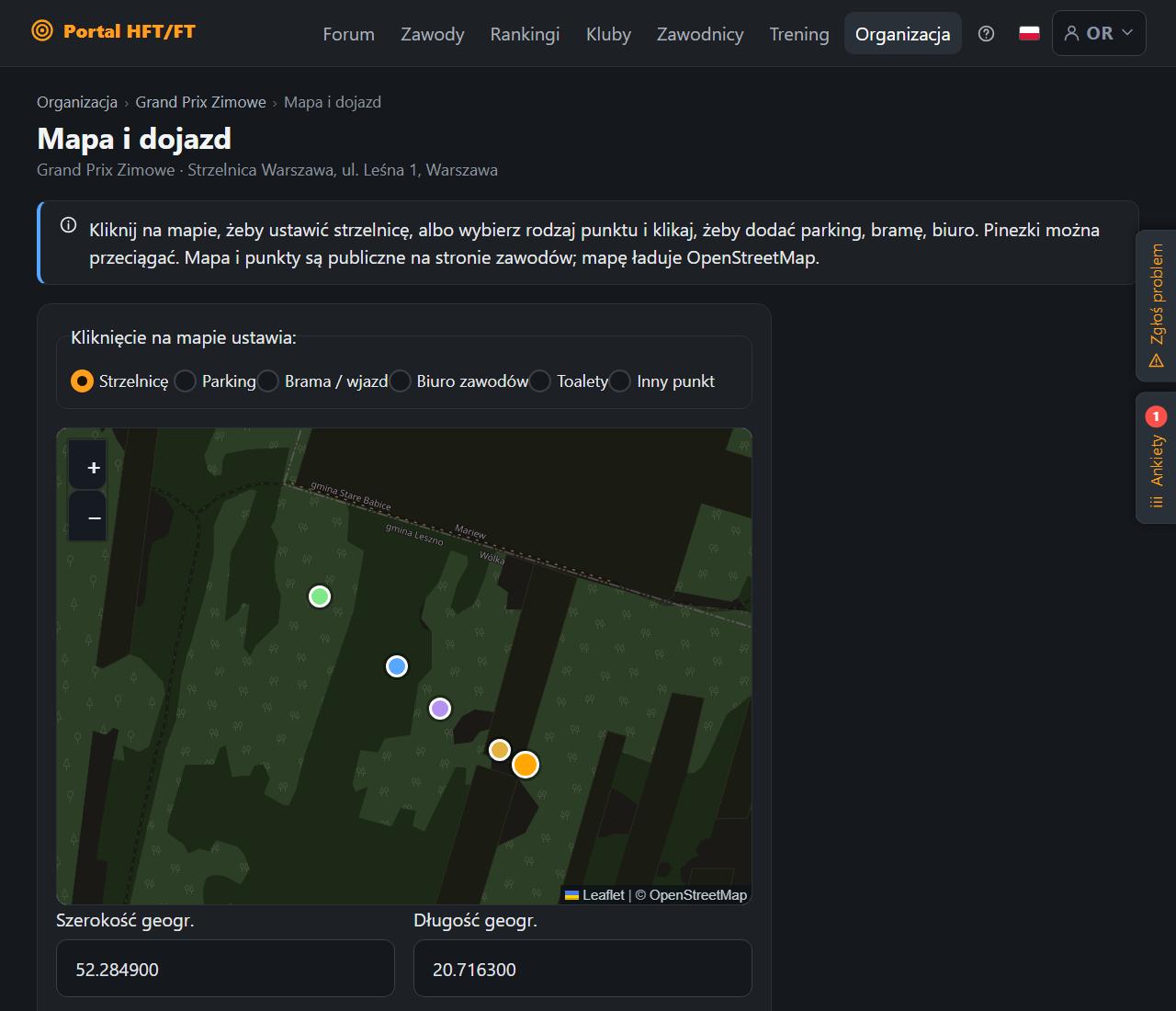
Kafel „Mapa i dojazd” w panelu zawodów otwiera mapę, na której klikasz, żeby ustawić strzelnicę, albo wybierasz rodzaj punktu (parking, brama, biuro zawodów, toalety, inny) i klikasz, żeby go dodać; pinezki można przeciągać, a punktom nadać własne nazwy. Zamiast klikać możesz wkleić współrzędne lub link z Google Maps, wpisać adres i użyć „Szukaj adresu”, albo stojąc na strzelnicy nacisnąć „Użyj mojej lokalizacji”. Na stronie zawodów uczestnicy widzą adres, przycisk „Pokaż mapę”, „Nawiguj” (otwiera nawigację w telefonie), współrzędne do skopiowania i listę punktów.
Komunikaty do uczestników
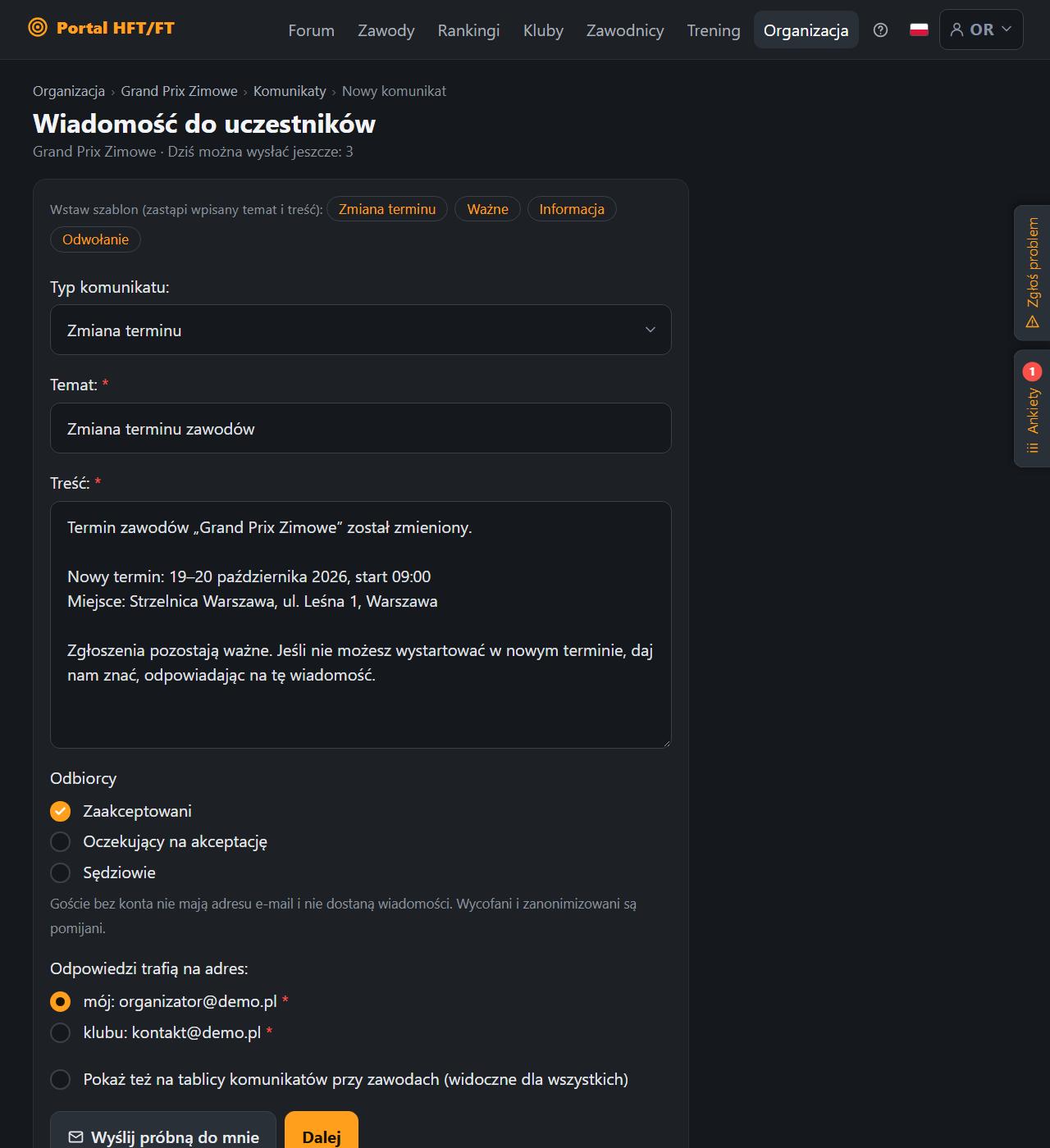
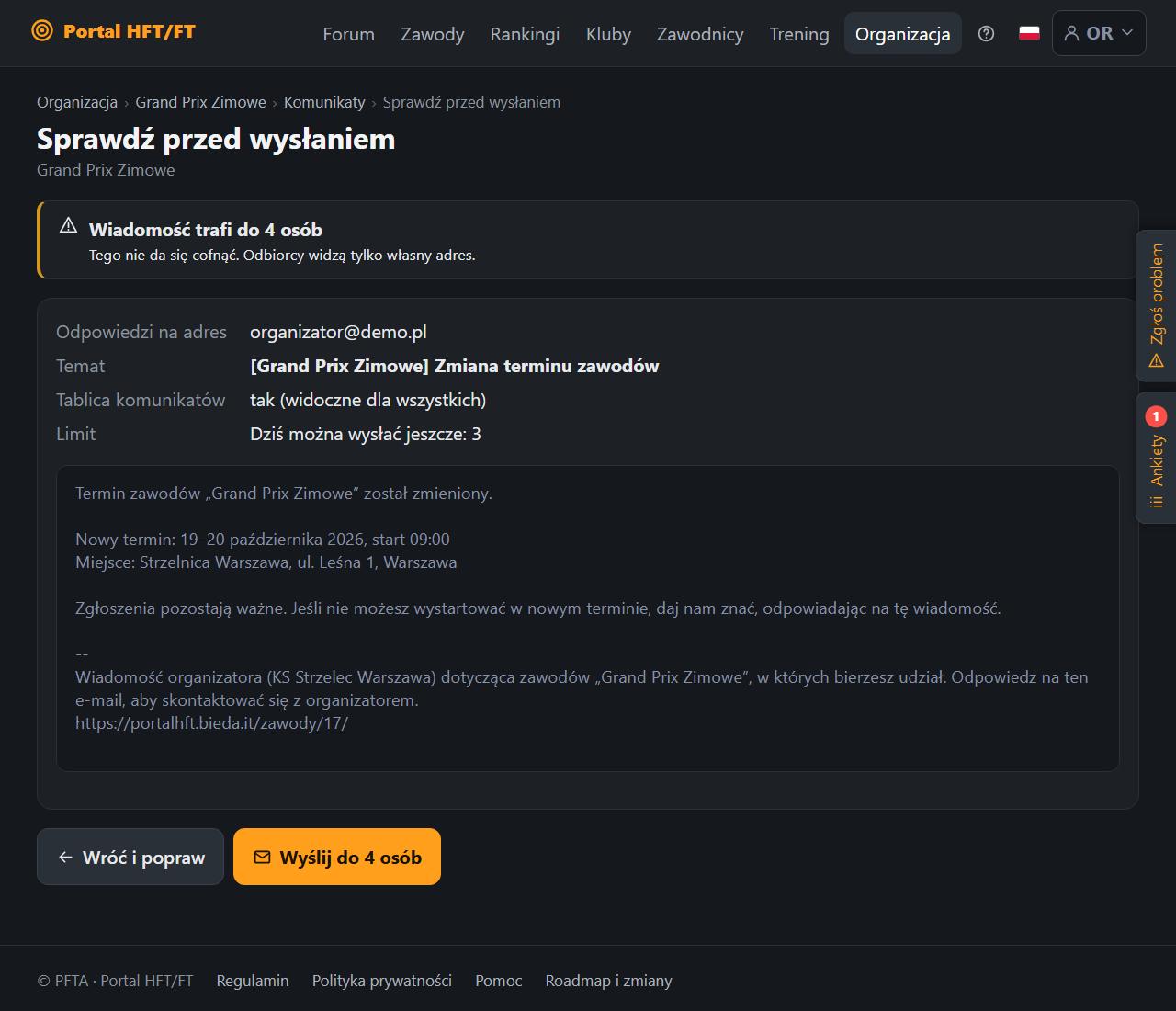
Kafel „Komunikaty” w panelu zawodów. Zmiana terminu, odwołanie albo ważna informacja trafiają e-mailem do zapisanych, a każdy dostaje osobną wiadomość. Gotowe szablony wstawiają aktualne dane zawodów, a odpowiedzi trafiają do organizatora albo na adres klubu. Przed wysłaniem portal pokazuje, do ilu osób trafi wiadomość. Komunikat można też powiesić na publicznej tablicy zawodów. Po zmianie daty albo miejsca zawodów portal sam podpowiada „Powiadom uczestników”.
Plakat na Facebooka i Instagram
W panelu zawodów kafel „Plakat” (grupa „Po zawodach”) składa plakat z danych zawodów: nazwa, daty, miejsce, klub z logo, konkurencje, opłata i termin zapisów. Nic nie trzeba rysować ręcznie.
- Wybierz format: kwadrat, 4:5, story albo wydarzenie na Facebooku, oraz układ, motyw tła, kolory i efekty. Podgląd odświeża się na żywo.
- Wybierz wariant: „Zapowiedź” (domyślnie), „Dziękujemy” albo „Wyniki” (tylko dla zawodów zatwierdzonych, z podium z wyników publicznych).
- Opcjonalnie włącz kod QR do strony zawodów albo strony głównej oraz pasek sponsorów (do 4 logo w JPEG, PNG lub WebP, do 2 MB każde).
- Pobierz jeden format albo wszystkie w pliku ZIP. Dla Instagrama jest też karuzela: okładka, program, dojazd i zapisy.
Tłem plakatu może być grafika z biblioteki gotowych teł (sekcja „Biblioteka grafik”, z filtrem kategorii), własna grafika albo zdjęcie z galerii zawodów. Własną grafikę (JPEG, PNG lub WebP, do 5 MB) wgrywasz w sekcji „Własna grafika”: na zawody możesz mieć do 6 takich plików, są prywatne i widoczne tylko dla organizatorów, a za prawa do nich odpowiadasz Ty. „Użyj jako tło” ustawia wybraną grafikę na plakacie, przyciętą do środka. Tekst, daty i kod QR zawsze rysuje portal.
Jeśli administrator włączył opcję AI, tło może też wygenerować AI. Opisujesz scenę (o strzelectwie, bez tekstu na obrazie), wybierasz nastrój i kolory, a po kilku sekundach pojawia się gotowy obraz z fal.ai, który portal kadruje do wszystkich formatów plakatu; do generatora trafia tylko angielski opis sceny, nigdy dane osobowe ani nazwa zawodów. „Użyj jako tło” ustawia ją na plakacie; możesz też wybrać zdjęcie z galerii zawodów. Na zawody przypadają 3 udane generacje (licznik „Pozostało … z 3”); usunięcie grafiki nie zwraca generacji, a w zawodach zatwierdzonych nowych już nie ma. Opis niezgodny z tematyką strzelecką nie zużywa limitu, a powód odrzucenia widać na stronie; zbyt wiele nieudanych prób w ciągu ostatnich 24 godzin wstrzymuje generowanie na kilka godzin (limit liczony w oknie 24 h, a nie od północy). Dodatkowo portal sprawdza opis i gotowy obraz, więc część grafik może zostać odrzucona. Tekst, daty i kod QR zawsze rysuje portal, a do AI nie trafiają żadne dane osobowe.
Przy włączonej opcji AI Claude może też napisać opis posta (zapowiedź, zapisy, przypomnienie, podziękowanie, w kilku tonach) z przyciskiem „Kopiuj”. Na zawody przypada 5 opisów (usunięty też się liczy), a jeden użytkownik może spróbować 10 razy na godzinę.
Import z arkusza: zgłoszenia, tor i wyniki w jednym przebiegu
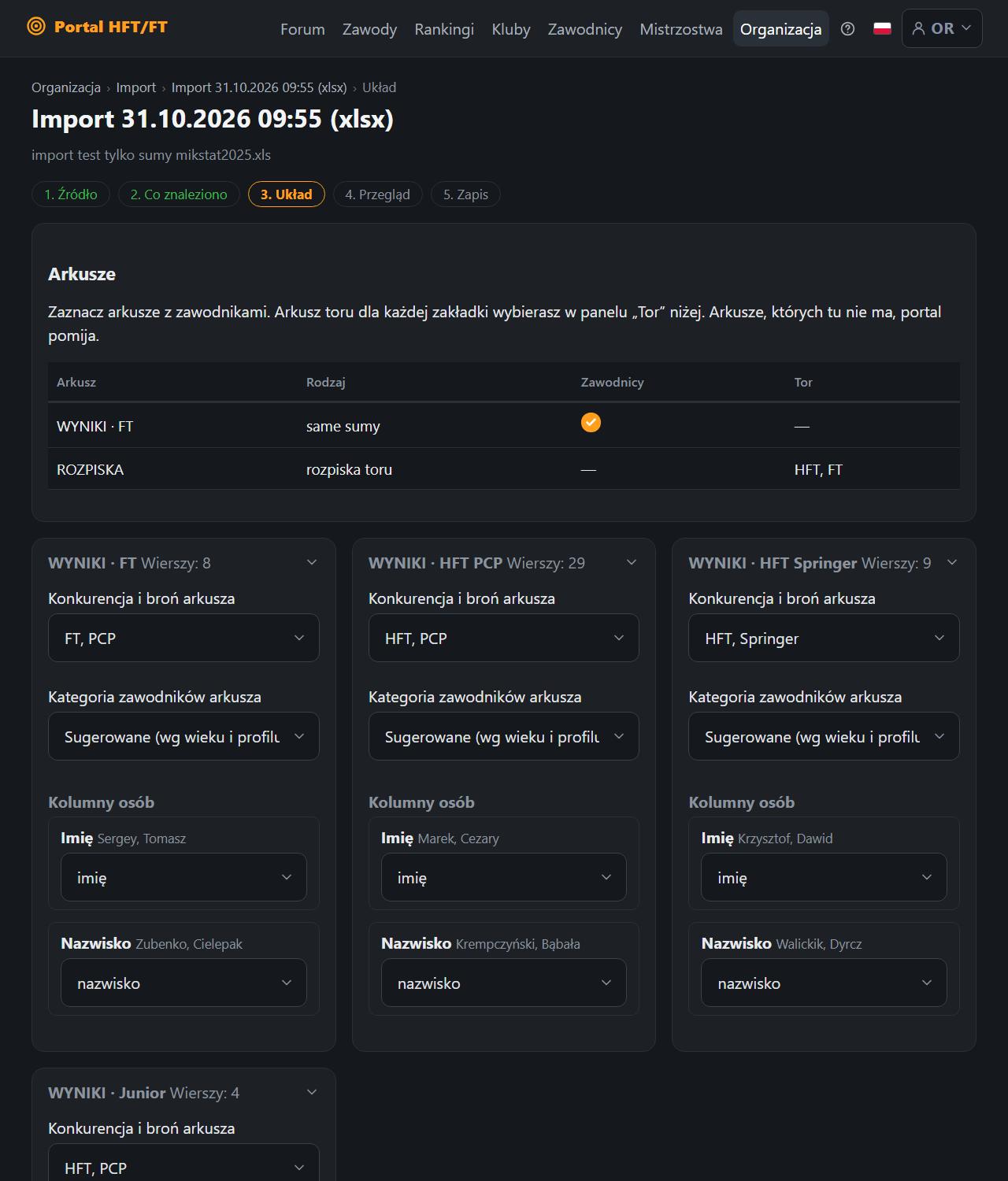
Masz wyniki w pliku Excela albo w Arkuszu Google? Organizacja → zakładka „Import” (albo „Dopisz zawodników” → „Import z arkusza”, albo Karty wyników → „Sumy punktów” → „Import sum z arkusza”) otwiera kreator o pięciu krokach: Źródło, Co znaleziono, Układ, Przegląd i Zapis. Do ostatniego kroku niczego nie zapisuje w zawodach. Jeden zapis może założyć zgłoszenia (nowe osoby jako goście bez klubu), zbudować tor, wpisać sumy albo strzały kart, zapisać miejsca po dogrywce i zakończyć zawody; zatwierdzenie wyników zostaje po stronie organizatora.
Dwie opcje, każda z filmem (z lektorem i napisami): A. same sumy punktów oraz B. dane szczegółowe, czyli strzały cel po celu. Plik, w którym tor stoi nad listą osób z kolumną „Punkty”, portal rozpoznaje jako tor i sumy. Miejsca i procenty z pliku nie są importowane, a każda wartość, którą portal już trzyma, jest nadpisywana dopiero po twoim potwierdzeniu. Kroki z ekranami opisuje przewodnik organizatora, dodatek „Import z arkusza”. Import robią organizator i administrator.
Tabele wyników wynikają z definicji klasyfikacji, którą organizator wybiera przy zawodach (HFT PCP, FT PCP, HFT Springer, FT Springer, Weteran, Ladies i Junior jako kategoria, wyróżnienie albo wyłączone; OPEN informacyjnie; juniorzy bez własnej kategorii startują jak seniorzy, według broni). Procent wyniku zawsze liczy się do zwycięzcy tabeli zawodnika, więc nie ma już wyboru podstawy. Definicję pokazuje kafelek „Klasyfikacje i wyróżnienia” w panelu zawodów; po zatwierdzeniu wyników zmienia ją tylko administrator. Zawody w cyklu nie mają własnej definicji: tabele, miejsca, procent i dogrywki liczą się według definicji każdego cyklu, a strona wyników ma zakładkę na każdy cykl (PDF i CSV za zakładką).