Dla każdego, bez logowania
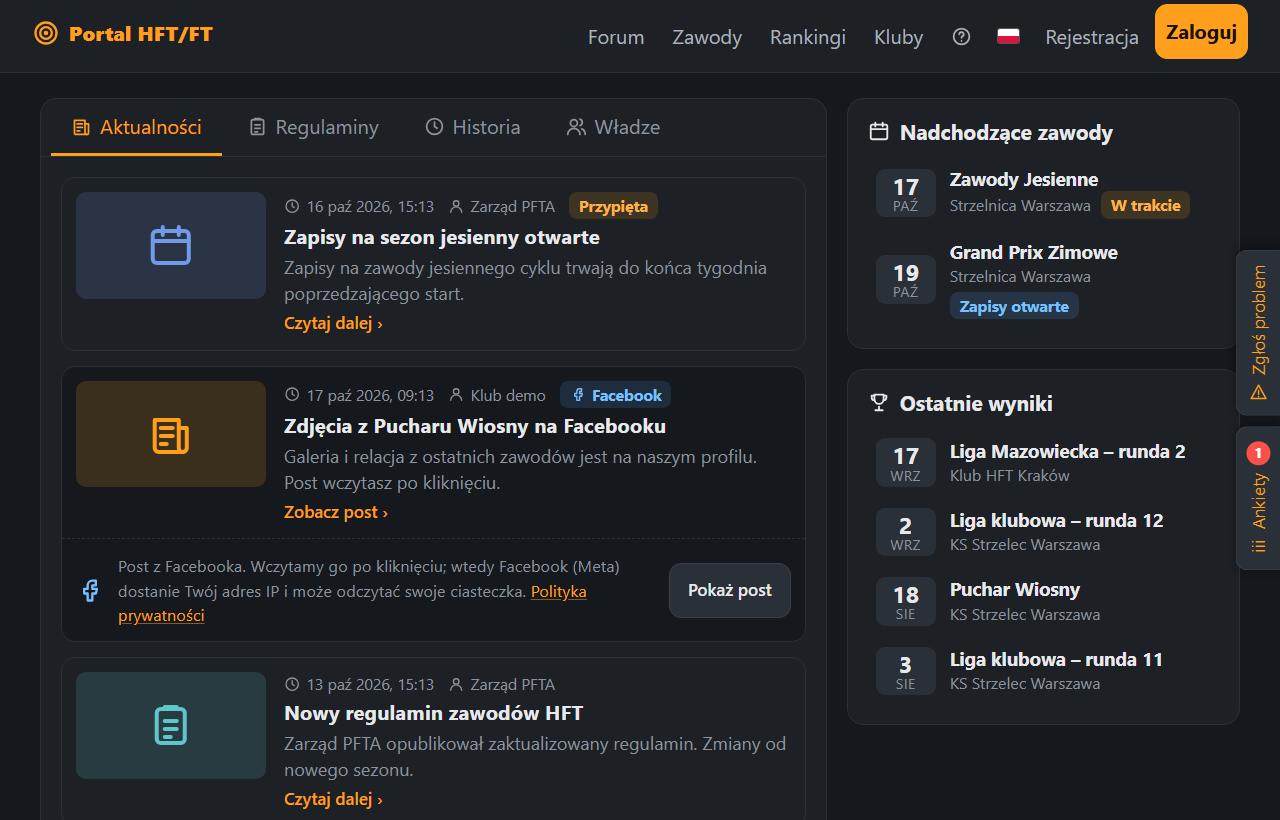
Na stronie głównej najpierw widać panel aktualności: u góry zakładki Aktualności, Regulaminy, Historia i Władze, pod nimi pięć najnowszych aktualności (starsze pod przyciskiem „Starsze”). Obok panelu, a na telefonie pod nim, są nadchodzące zawody i ostatnio opublikowane wyniki. Wyniki pojawiają się publicznie dopiero wtedy, gdy organizator zatwierdzi zawody, więc to, co widać, jest ostateczne.
Po zalogowaniu przycisk konta w menu pokazuje Twoje inicjały, a po rozwinięciu imię i nazwisko, e-mail i role: Admin, Organizator (z nazwą klubu), Sędzia.
Języki
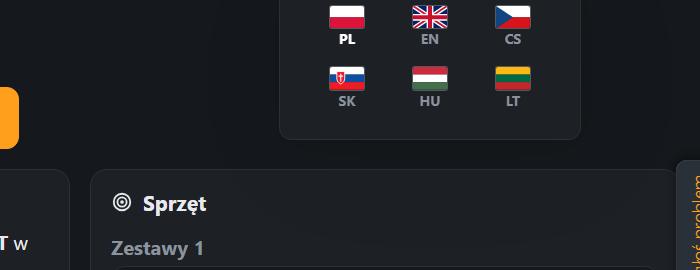
Portal działa po polsku, angielsku, czesku, słowacku, węgiersku i litewsku. Język zmieniasz flagą w górnym menu, obok ikony „?” (na telefonie i węższym ekranie w menu ☰): kliknij flagę i wybierz inną. Po zalogowaniu wybierzesz go też w menu konta → Ustawienia konta, w panelu „Język i wygląd”. Wybór zapamiętuje przeglądarka, a po zalogowaniu także Twoje konto, więc działa na każdym urządzeniu.
- E-maile, PDF-y (listy startowe, karty, wyniki) i obrazki do udostępniania dostajesz w swoim języku.
- Regulamin, polityka prywatności, ta instrukcja, aktualności oraz zakładki Regulaminy, Historia i Władze na stronie głównej są tylko po polsku. Litery wyników K, F, M i nazwa nHFT są takie same w każdym języku.
Zawody: kalendarz, filtry, udostępnianie
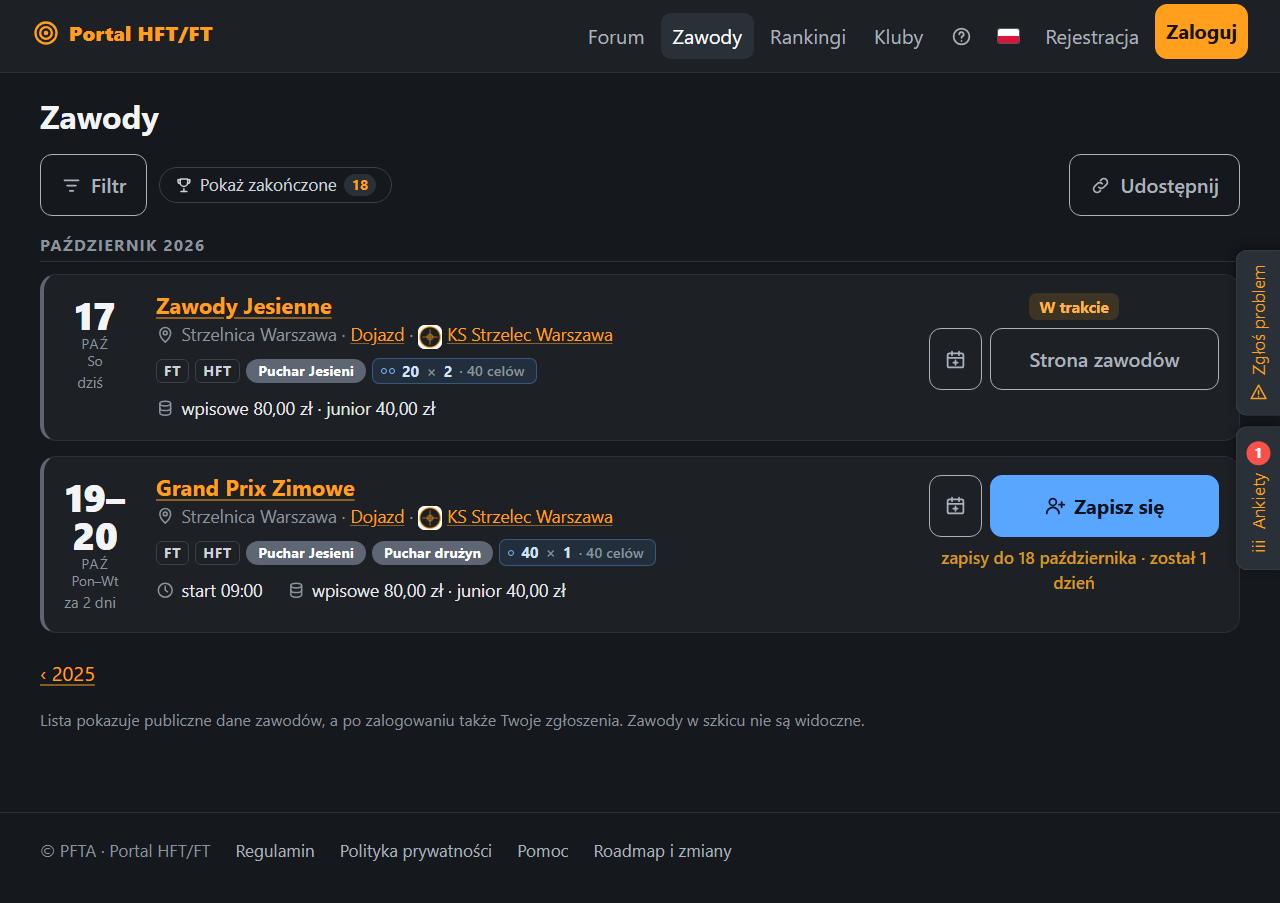
Strona „Zawody” (/zawody/) jest jedna dla wszystkich i działa bez logowania. Pokazuje zawody bieżącego roku i nadchodzące jako karty jedna pod drugą, w kolejności dat, z nagłówkami miesięcy. Na karcie od razu widać: datę i „za ile dni”, miejsce z linkiem „Dojazd”, organizatora, konkurencje, cykle, układ toru (np. „20 × 2 · 40 celów”; kropki to liczba celów na stanowisku), godziny odprawy i startu, wpisowe oraz liczbę wolnych miejsc, gdy organizator ustawił limit. Zawodów w szkicu strona nie pokazuje.
Po prawej (na telefonie pod kartą) są przyciski:
- Zapisz się (niebieski), gdy zapisy trwają i są wolne miejsca: prowadzi do zwykłego formularza zapisu (konkurencja, kategoria, grupa, zestaw), a bez logowania najpierw do logowania. Pod przyciskiem jest koniec zapisów i liczba dni, które zostały (w ostatnich dniach na pomarańczowo).
- Ikona kalendarza dodaje te zawody do kalendarza w telefonie lub komputerze (plik
.ics). - Nawiguj (tylko na telefonie, gdy organizator ustawił miejsce na mapie) otwiera nawigację do strzelnicy.
- Wyniki przy zatwierdzonych zawodach, a w pozostałych przypadkach „Strona zawodów” ze stanem nad przyciskiem („Zapisy od …”, „Brak wolnych miejsc”, „Zgłoszono jako osoba towarzysząca”, status zawodów).
Jeśli jesteś zalogowany i masz zgłoszenie, karta pokazuje „Twoje zgłoszenie”: konkurencję, kategorię, grupę, numer startowy, status i opłatę.
Nad listą jest jeden wiersz:
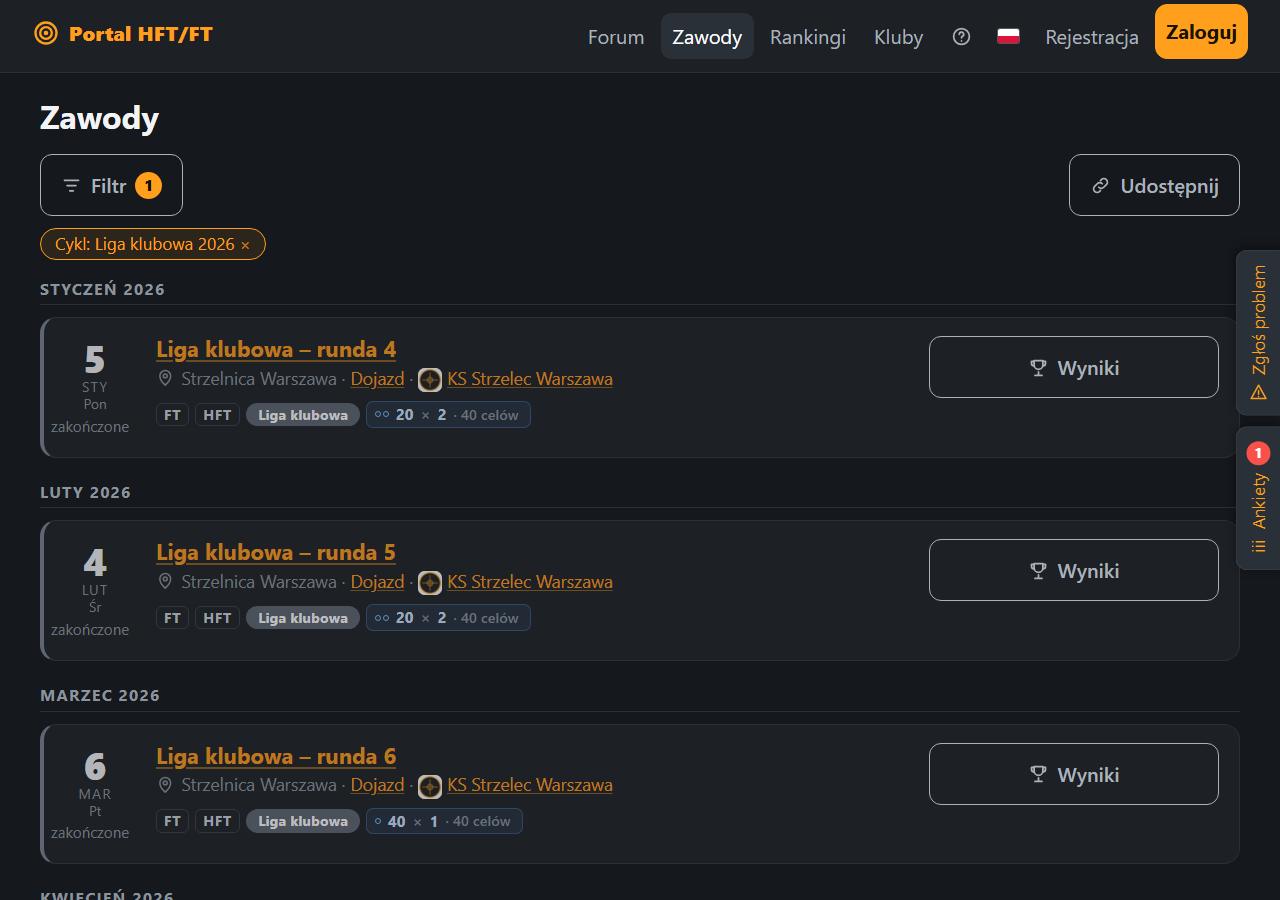
- Filtr: rozwija panel z polem „Szukaj” (nazwa, miejsce, organizator, cykl) oraz polami „Rok” („2026 i nadchodzące” domyślnie, starsze lata z liczbą zawodów; przy wybranym cyklu pola nie ma, bo cykl jest pokazany w całości), „Konkurencja”, „Cykl” i „Organizator”. Włączone filtry widać pod przyciskiem jako pigułki z krzyżykiem, którym je usuwasz.
- Moje starty (po zalogowaniu, gdy masz zgłoszenia): zostawia na liście tylko zawody, na które masz zgłoszenie oczekujące albo przyjęte.
- Wszystkie / Nadchodzące / Zakończone (gdy są zawody obu rodzajów): lista zaczyna się od nadchodzących, najbliższe na górze, potem jest kreska „teraz”, a pod nią zakończone od najświeższych. „Nadchodzące” zostawia tylko to nad kreską, „Zakończone” tylko archiwum. Przy wybranym roku z samymi zakończonymi zawodami lista idzie od najświeższych, bez kreski.
- Zapisy otwarte: zostawia zawody, na które można się zapisać właśnie teraz.
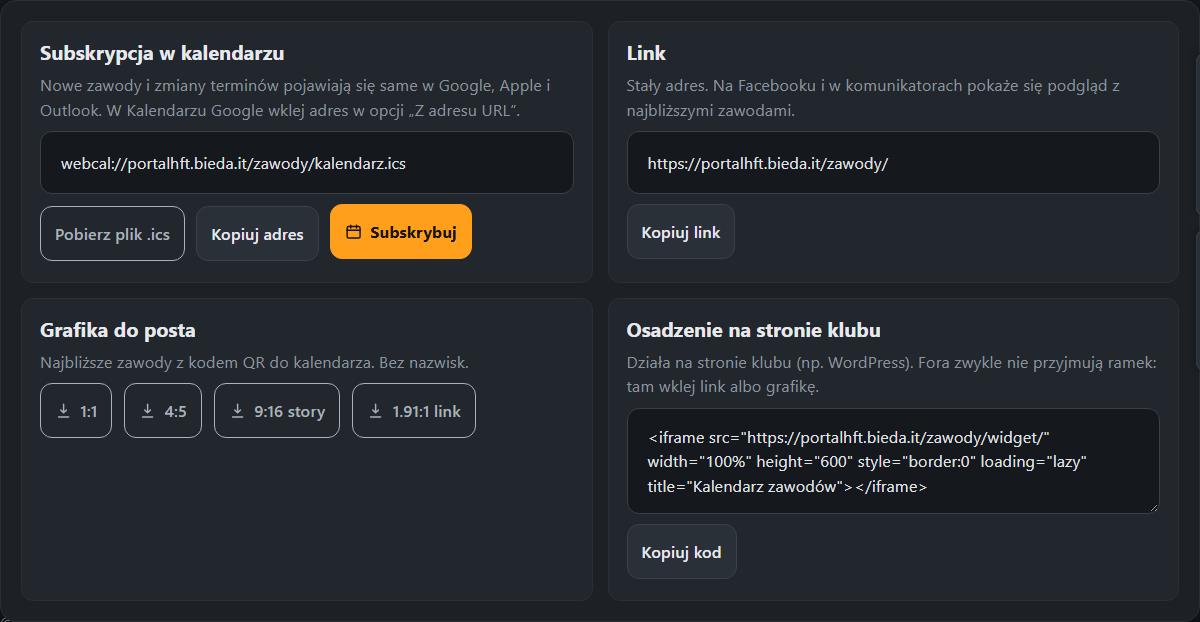
- Udostępnij: panel z subskrypcją w kalendarzu („Subskrybuj” dodaje kalendarz do aplikacji Apple albo Outlook; w Kalendarzu Google wklej skopiowany adres w opcji „Z adresu URL”, a nowe zawody i zmiany terminów pojawiają się tam same), linkiem (wklejony na Facebooku albo w komunikatorze pokazuje podgląd z najbliższymi zawodami), grafikami do posta (1:1, 4:5, 9:16 i 1,91:1, z kodem QR, bez nazwisk) i kodem do osadzenia na stronie klubu (np. WordPress; fora zwykle nie przyjmują takich ramek, więc tam wklej link albo grafikę).
Filtry z panelu przechodzą do linku, subskrypcji i kodu do osadzenia, więc klub może osadzić u siebie tylko własne zawody; „Moje starty”, „Zapisy otwarte” oraz wybór Nadchodzące / Zakończone są tylko Twoje i nie trafiają do udostępnianych adresów. Grafiki do posta i podgląd linku biorą wszystkie filtry poza tekstem z pola „Szukaj”. Pod listą są strzałki „‹ 2025 · 2027 ›” do sąsiednich lat.
Na telefonie przyciski karty są pod jej treścią, a przełącznik widoku, „Zapisy otwarte” i „Moje starty” w drugiej linii pod „Filtr” i „Udostępnij”. Zawodnik od razu widzi swoje zgłoszenie, opłatę, „Nawiguj” i dodanie do kalendarza.
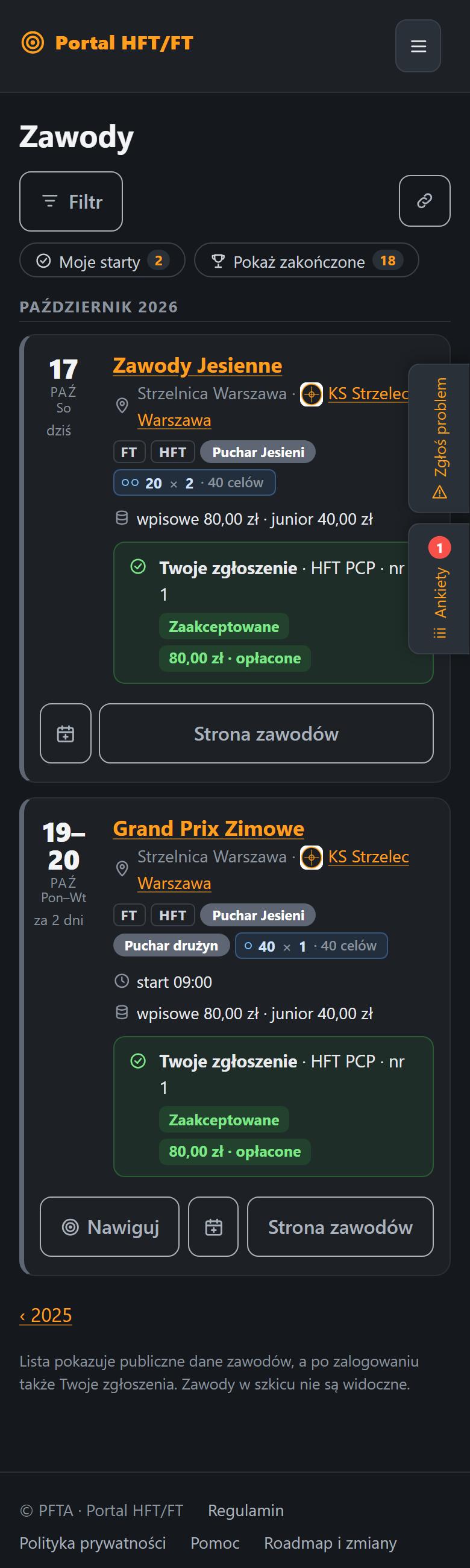
Kliknięcie pigułki cyklu na karcie ustawia filtr cyklu, a nazwa klubu prowadzi na stronę klubu (filtr organizatora jest tylko w panelu „Filtr”). Adres z filtrami można wysłać dalej. Cykl ma kolorowy pasek i pigułkę (kolor ustawia właściciel cyklu), a organizator małe logo klubu.
Strona zawodów
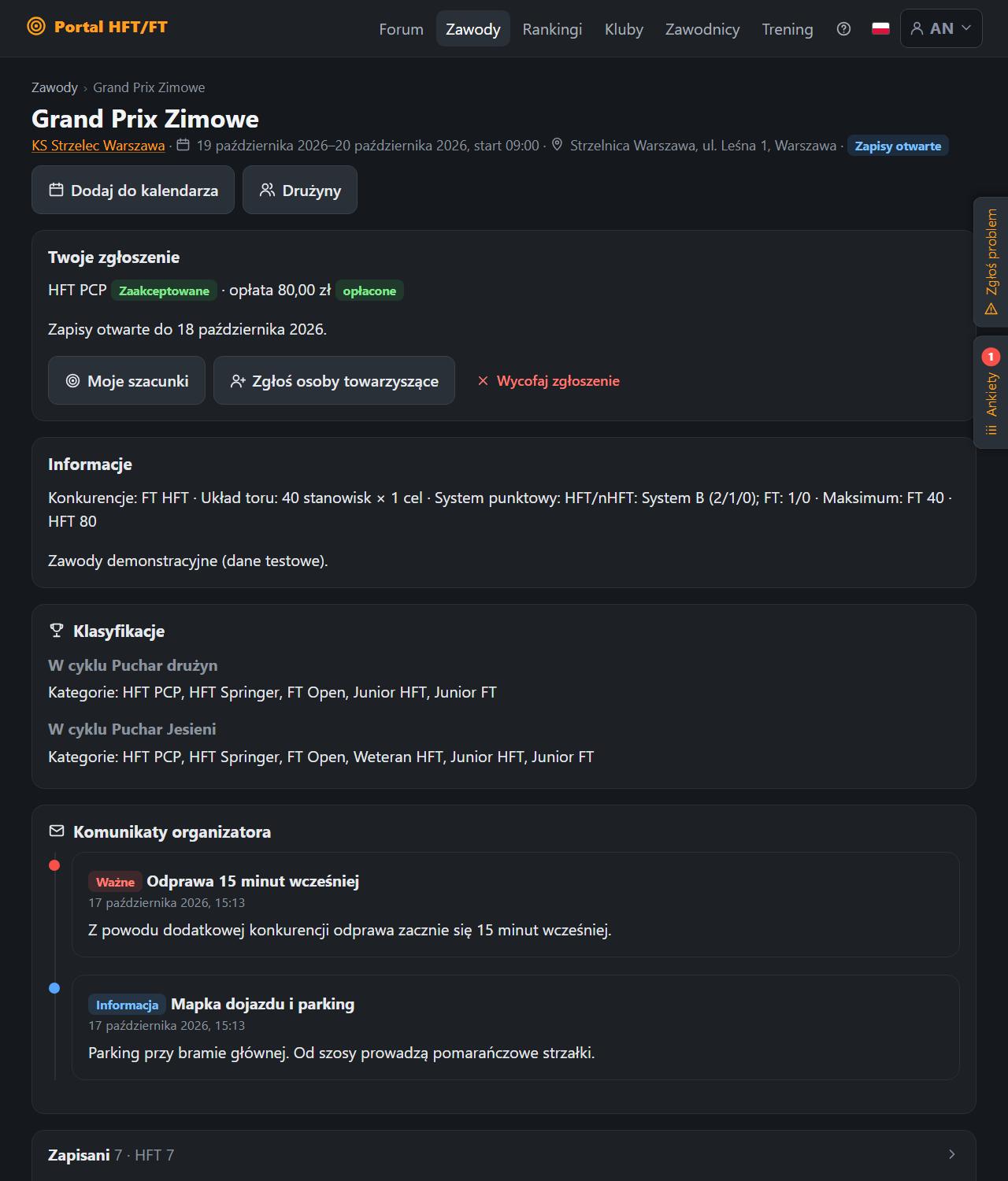
Termin z godziną odprawy i startu, miejsce, konkurencje, układ toru i system punktacji w jednym miejscu. FT liczy się zawsze 1/0, więc przy zawodach łączących FT z HFT widać obie punktacje („HFT/nHFT: System B (2/1/0); FT: 1/0”) i maksimum punktów osobno dla każdej konkurencji.
- Jeden główny przycisk (pomarańczowy, ostatni w nagłówku) zależy od tego, kim jesteś: organizator i administrator mają „Zarządzaj zawodami”, sędzia „Karty wyników”, zawodnik przy otwartych zapisach „Zapisz się”, a po zatwierdzeniu wyników pozostali „Wyniki”. Obok są przyciski drugorzędne: „Dodaj do kalendarza”, „Drużyny”, „Analiza stanowisk” oraz „Wyniki” albo „Podgląd wyników” (przed zatwierdzeniem, dla organizatora i sędziego). Osoba bez konta przy otwartych zapisach widzi w panelu „Zapisy” link „Zaloguj się, aby się zapisać”.
- Zapisy na górze: zaraz pod nagłówkiem jest panel „Zapisy” z terminem zapisów albo, gdy już się zgłosiłeś, panel „Twoje zgłoszenie”: status, konkurencja, kategoria i grupa, opłata ze znacznikiem „opłacone” albo „nieopłacone” oraz przyciski „Moje szacunki” i „Zgłoś osoby towarzyszące”. Przycisk „Edytuj” (dopóki zapisy są otwarte) pozwala zmienić konkurencję w obrębie startu, broń, deklarację i zestaw sprzętu, a w nHFT i Silhouette tylko zestaw; zmiana konkurencji, broni lub deklaracji cofa zaakceptowane zgłoszenie do „Oczekuje”. Dopóki zapisy są otwarte, czerwony link „Wycofaj zgłoszenie” wycofuje zgłoszenie po potwierdzeniu w oknie i wraca na stronę zawodów. Opiekun wycofuje w ten sposób także zgłoszenia podopiecznych. Po zakończeniu zawodów panel zostaje tylko u osób, które się zgłosiły.
- Kolejność paneli: Informacje, komunikaty organizatora, „Zapisani”, „Dojazd” i „Pogoda” obok siebie, „Opłaty”, „Teren” (zdjęcia), „Stanowiska” i anulowane figurki.
- Panel „Stanowiska” (odległości, killzone i postawy każdego celu) pojawia się dla wszystkich dopiero po zakończeniu zawodów. Wcześniej widzi go tylko organizator, bo odległości nie wolno znać przed startem. Lista jest zwinięta: nagłówek pokazuje liczbę celów, a kliknięcie rozwija tabelę. Gdy organizator wpisał dla FT inne odległości, killzone albo postawy niż dla HFT, nad tabelą są zakładki „HFT” i „FT” (jak na stronie „Stanowiska i cele”); w zakładce FT wartości inne niż w HFT są na pomarańczowo. Zawody tylko z FT pokazują od razu wartości FT.
- „Dodaj do kalendarza” pobiera plik, który otwiera się w kalendarzu Google, Apple albo Outlook.
- Wszystkie zawody naraz pokazuje strona „Zawody”; jej panel „Udostępnij” pozwala zasubskrybować kalendarz zawodów i go udostępnić.
- Panel „Zapisani” pokazuje wszystkich zapisanych w kolejności zapisu: numer, stanowisko, imię i nazwisko z nickiem, klub, klasyfikację i status (wycofane i odrzucone wyszarzone; kto zapisał się ponownie, ma jeden wiersz). Widzą go wszyscy, także bez konta, od otwarcia zapisów do zatwierdzenia wyników. Nie pokazuje opłat, wyżywienia, sprzętu, wieku ani miejscowości. Dzięki niemu łatwiej się umówić na wspólny dojazd.
- Tablica komunikatów organizatora, np. o zmianie godziny albo dojeździe, jest pod informacjami. Widzą ją wszyscy, także osoby bez konta.
- Link do zawodów wklejony na Facebooku czy WhatsAppie pokazuje kartę z nazwą, datą i miejscem.
Dojazd na zawody
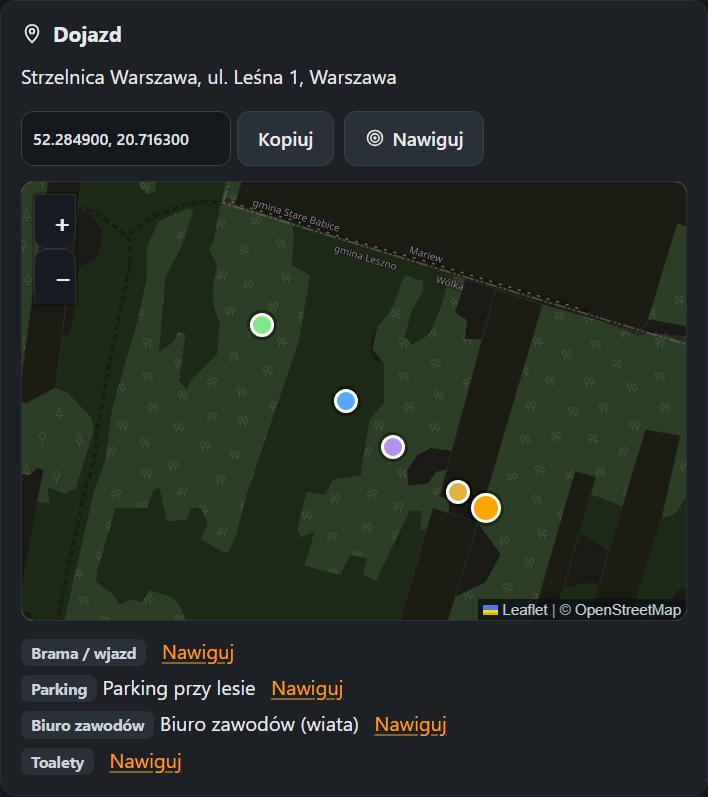
Jeśli organizator ustawił miejsce zawodów, strona zawodów ma panel „Dojazd”: adres, przycisk „Pokaż mapę” (mapa OpenStreetMap ładuje się dopiero po kliknięciu; zaznaczenie „Zawsze pokazuj mapę” od razu ją pokazuje i zapamiętuje wybór w tej przeglądarce), „Nawiguj” (otwiera nawigację w telefonie), współrzędne do skopiowania i punkty od organizatora: parking, brama, biuro zawodów, toalety.
Wspólny dojazd
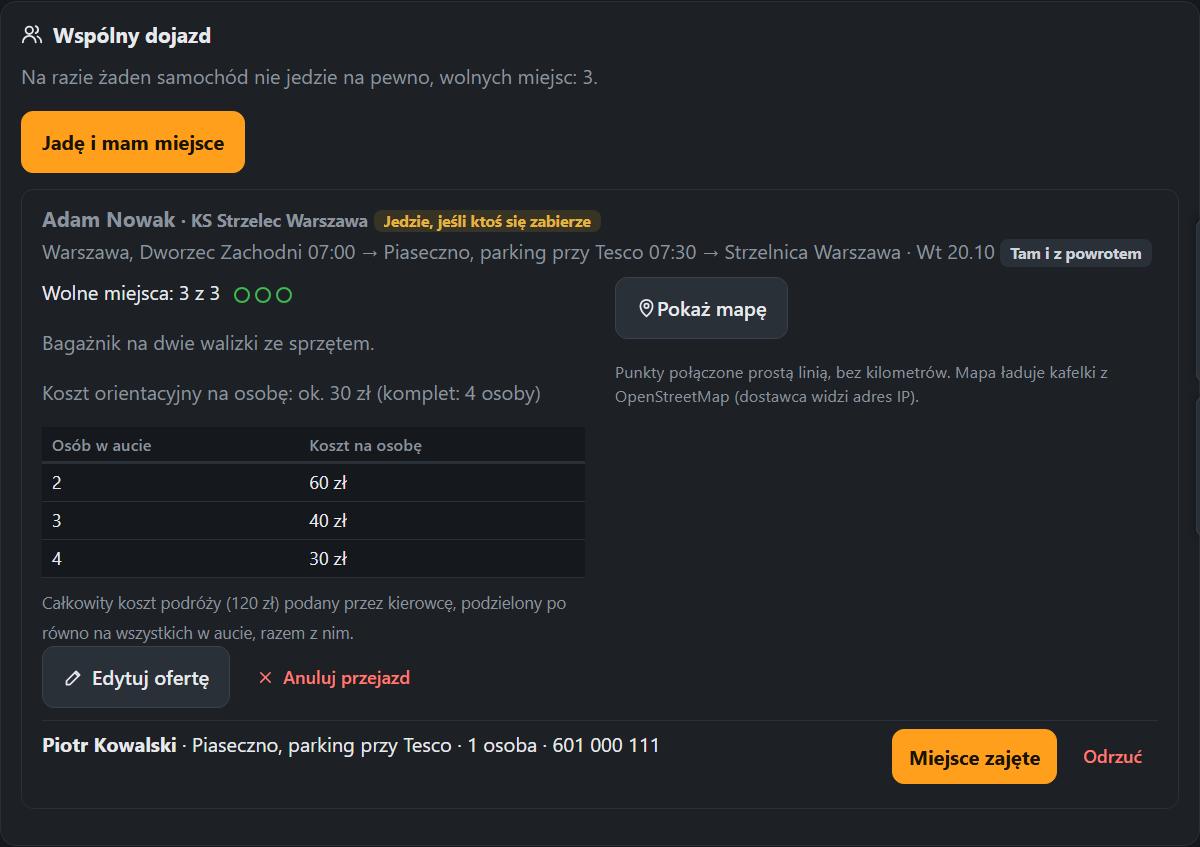
Na stronie zawodów (od otwarcia zapisów do końca zawodów) zalogowany zawodnik ma panel „Wspólny dojazd”. Nie musisz być zapisany na zawody: możesz jechać także jako kibic. Panel widzą tylko zalogowani. Ofertę i zgłoszenie można wysłać tylko z uzupełnionym profilem zawodnika.
- Mam miejsce: „Jadę i mam miejsce” otwiera formularz oferty: skąd jedziesz, data i godzina wyjazdu, kierunek (tam, z powrotem, w obie strony), do 5 przystanków z miejscem i godziną, całkowity koszt podróży w złotych i liczba wolnych miejsc dla pasażerów (bez Ciebie). Wybierasz też, czy jedziesz na pewno, czy tylko wtedy, gdy ktoś się zabierze. Godziny to plan, nie gwarancja.
- Koszt: panel pokazuje koszt na osobę dla każdej liczby osób w aucie (razem z kierowcą), dzielony po równo i zaokrąglony do pełnych złotych. Portal niczego nie rozlicza: ustalenia i płatności robicie poza nim.
- Jestem chętny: „Jestem chętny” przy ofercie: wybierasz przystanek, z którego się zabierasz (albo inne miejsce opisane w kontakcie), liczbę osób i podajesz kontakt. Zgłoszenie możesz wycofać, ale do jednej oferty możesz zgłosić się najwyżej 3 razy na dobę.
- Decyzja kierowcy: kierowca widzi zgłoszenia i oznacza „Miejsce zajęte” (licznik wolnych miejsc spada; można to cofnąć) albo „Odrzuć”. Oboje dostajecie o tym e-mail, a anulowanie oferty odrzuca wszystkie zgłoszenia.
- Kontakt: telefon lub e-mail chętnego widzi wyłącznie kierowca tej oferty, nikt inny, także inni zalogowani. Kierowcę pokazujemy jako imię i nazwisko oraz klub, bez nicka. Kontakty chętnych są czyszczone 30 dni po zawodach.
- Mapa: „Pokaż mapę” (osobna przy każdej ofercie) rysuje start, przystanki i miejsce zawodów połączone prostą linią, bez kilometrów (kafelki ładują się dopiero po kliknięciu).
Po terminie zawodów panel jest tylko do odczytu. Junior zgłasza się przez opiekuna.
Strzelnice zawodników i wspólne strzelanie
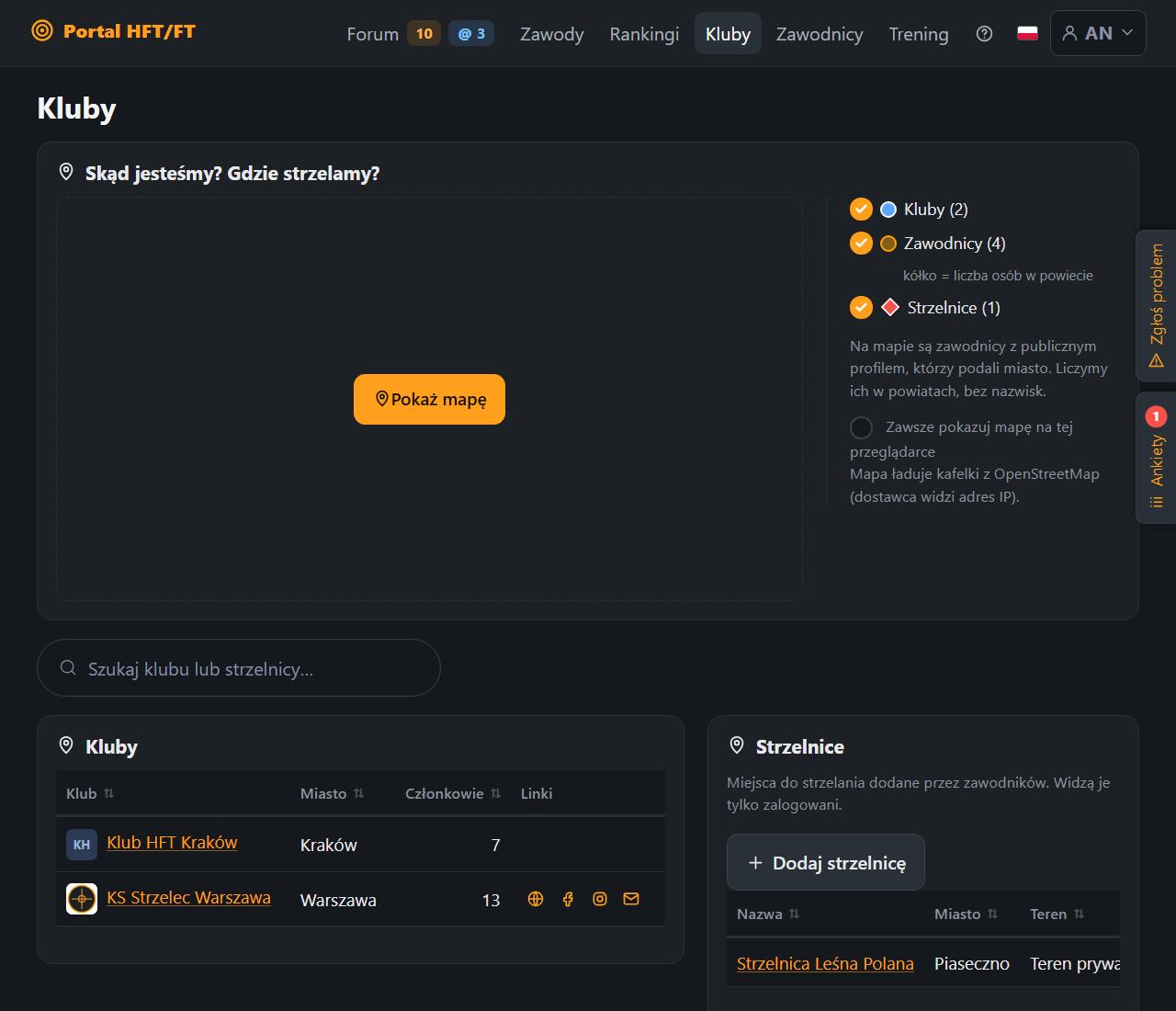
Strona „Kluby” ma dwie kolumny: po lewej kluby, po prawej strzelnice dodane przez zawodników (na telefonie jedna pod drugą). Nad nimi mapa „Skąd jesteśmy? Gdzie strzelamy?”, z pinezkami klubów i strzelnic. Strzelnice, ich adresy, opisy i zdjęcia widzą tylko zalogowani; nigdy nie ma ich w wynikach, plikach PDF ani CSV. Funkcji nie ma w trybie prostym.
- Dodaj strzelnicę: dorosły zawodnik klika „Nowa” (podpowiedź „Dodaj strzelnicę”), wpisuje nazwę, miasto i adres, rodzaj terenu, od 1 do 5 zdjęć oraz zaznacza, czy jest kulochwyt lub wały i czy miejsce jest oznaczone (to Twoja deklaracja, portal jej nie sprawdza). Najwyżej 5 wpisów czeka naraz na zatwierdzenie.
- Zatwierdzenie: do czasu decyzji administratora widzisz wpis tylko Ty w panelu „Moje strzelnice”, ze statusem i powodem odrzucenia. Po zatwierdzeniu strzelnica jest na liście i na mapie. Zmiana treści, adresu, zdjęć lub zaznaczeń cofa wpis do ponownego zatwierdzenia.
- Termin: na stronie zatwierdzonej strzelnicy „Dodaj termin” (data i godzina w przyszłości, krótka notatka, do 10 dziennie). Najbliższe terminy widać w panelu „Nadchodzące spotkania na strzelnicach” na stronie głównej i w dymku pinezki.
- +1: każdy zalogowany, także junior, klika „+1” przy cudzym terminie, żeby pokazać chęć. Widać tylko liczbę, nigdy kto kliknął. Terminy znikają 30 dni po dacie.
Pogoda na dzień zawodów
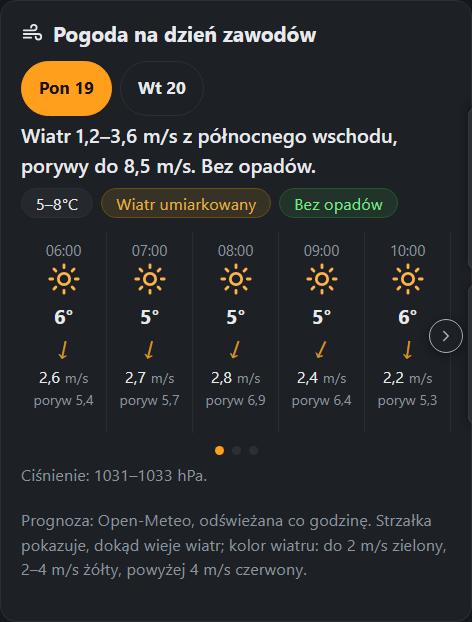
Gdy miejsce zawodów jest ustawione na mapie, strona zawodów pokazuje prognozę godzinową na dni zawodów (do trzech dni, od godziny startu). Przy zawodach wielodniowych na górze są zakładki dni.
- Zdanie i znaczki: zakres temperatury, ocena wiatru dnia według najsilniejszej godziny (do 2 m/s „Spokojnie”, do 4 m/s „Wiatr umiarkowany”, powyżej „Silny wiatr”) oraz informacja o opadach.
- Oś godzin: dla każdej godziny prosta ikona (słońce, chmury, deszcz), temperatura, strzałka wiatru pokazująca, dokąd wieje, w kolorze zależnym od siły (zielony, żółty, czerwony), prędkość, porywy i szansa opadu.
- Ciśnienie jest w jednej linijce pod osią. Prognoza pojawia się najwcześniej na 15 dni przed zawodami i odświeża się co godzinę.
Wyniki, które da się przeszukać
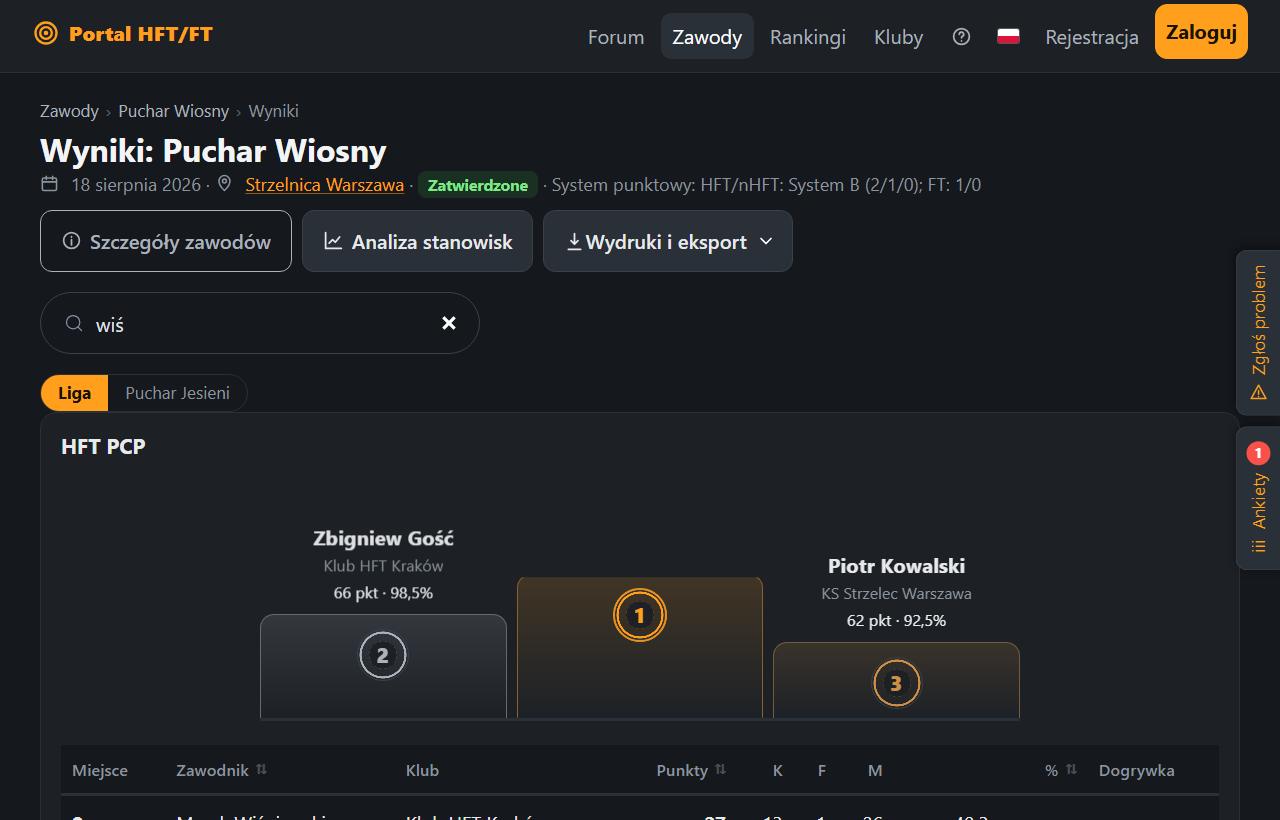
Każda tabela z definicji zawodów (HFT PCP, HFT Springer, FT, Junior, nHFT itd.) ma własną tabelę z miejscem, punktami, liczbą trafień K/F/M (przewrócone, blachy, pudła) i procentem wyniku (względem zwycięzcy tabeli). Wyróżnienia (np. najlepszy Weteran, najlepsza Kobieta) stoją w osobnym panelu pod tabelami, a tabele OPEN na samym końcu, informacyjnie. Zawody w cyklu biorą tabele z definicji cyklu; gdy należą do kilku cykli, strona wyników ma zakładkę na każdy cykl (PDF i CSV pobierasz za wybraną zakładką). Kolejność: HFT PCP, HFT Springer, FT, FT Springer, Weteran, Ladies, Junior, nHFT, OPEN. Remis jest oznaczony przy miejscu jako „ex” (po najechaniu: ex aequo). Nad tabelami jest opis punktacji, a w FT blacha liczy się jak pudło (0 punktów).
- Kliknięcie w nagłówek „Zawodnik” lub „Punkty” sortuje tabelę.
- Pole wyszukiwania filtruje wszystkie tabele naraz po nazwisku. Polskie znaki nie mają znaczenia: „wis” znajdzie Wiśniewskiego.
- Wyniki można pobrać jako CSV lub PDF do wywieszenia na strzelnicy.
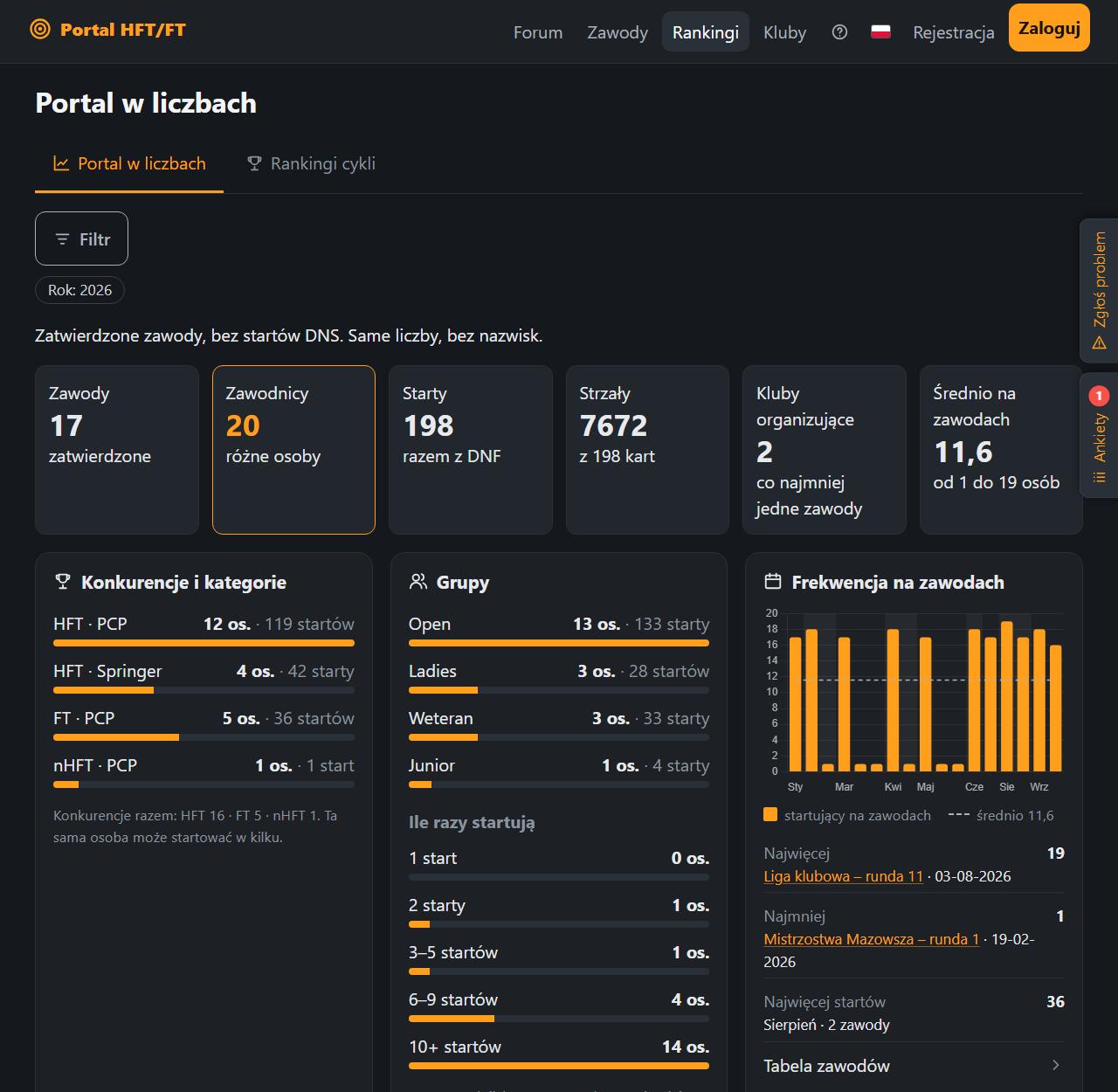
Portal w liczbach
Menu „Rankingi” otwiera od razu „Portal w liczbach” (/statystyki/w-liczbach/, pierwsza zakładka). Strona pokazuje same liczby z zatwierdzonych zawodów, bez nazwisk. Przycisk „Filtr” rozwija panel, który zawęża liczby do roku (domyślnie ostatni rok z wynikami), cyklu i organizatora; obok przycisku widać włączone filtry jako chipy (także domyślny rok); kliknięcie chipa zdejmuje filtr, a zdjęcie roku pokazuje wszystkie lata.
- kafelki: zawody, zawodnicy, starty, strzały, kluby organizujące i średnia frekwencja,
- osoby według konkurencji i kategorii oraz grup, a także ile razy startują,
- frekwencja na każdych zawodach na wykresie z miesiącami i linią średniej,
- jak strzela całe środowisko: % położonych według konkurencji, odległości, postawy i killzone,
- ciekawostki, np. najdłuższa seria trafień, zawody najbardziej wyrównane i najtrudniejsza figurka.
Rankingi cykli są w drugiej zakładce, „Rankingi cykli” (/statystyki/sezony/): kafelek każdego cyklu prowadzi do jego rankingu. Zakładka „Ranking HFT/FT Masters” pokazuje ranking z ostatnich 12 miesięcy dla list OPEN HFT i OPEN FT: wynik to suma 10 najlepszych startów w procentach do zwycięzcy OPEN, a kliknięcie wyniku pokazuje liczone starty. Nowy cykl zakłada organizator w Organizacja → Cykle, przyciskiem „Nowy cykl”.
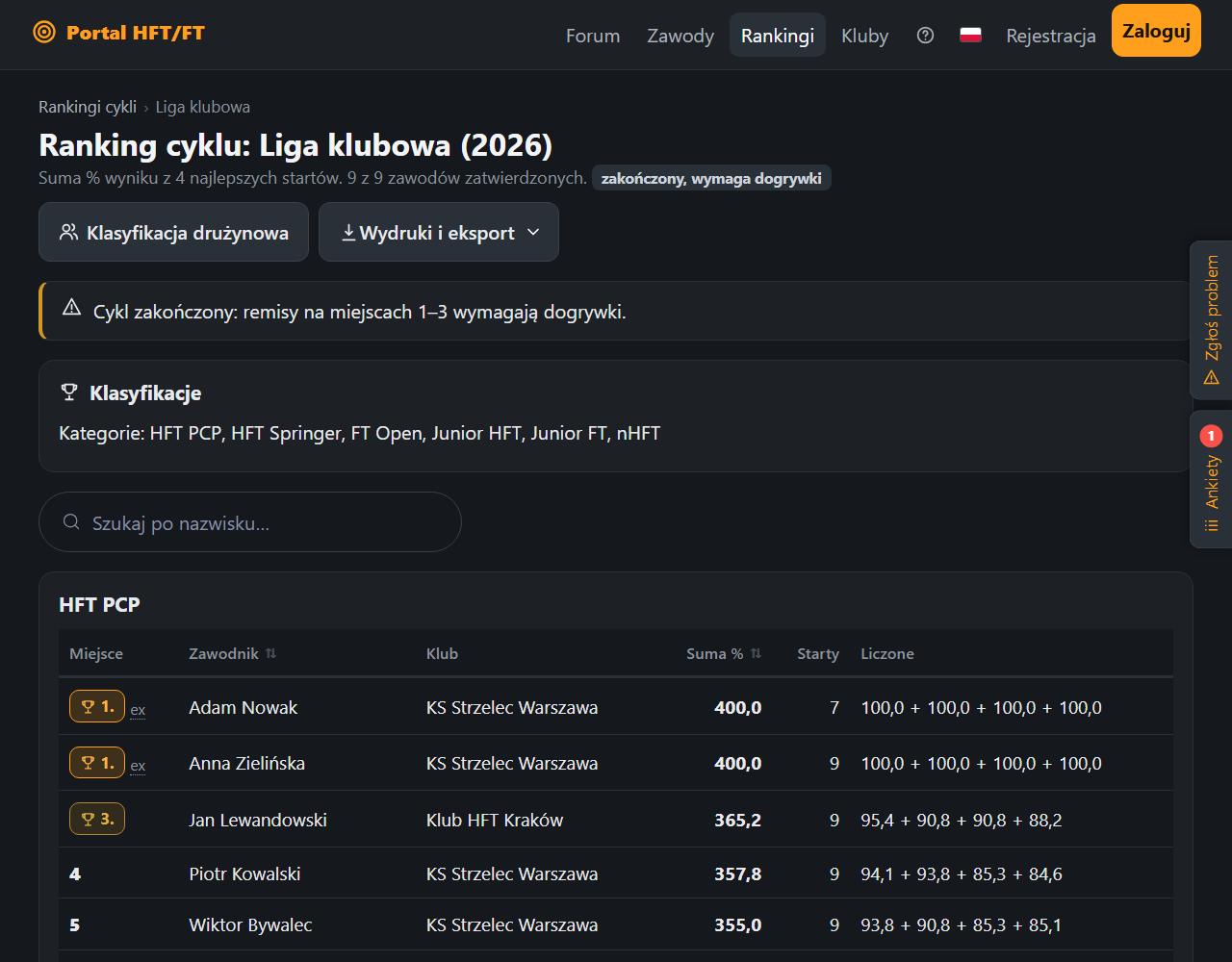
Ranking cyklu
Liga zbiera wyniki z kilku zawodów. Liczy się suma procentów z N najlepszych startów zawodnika (np. 4 z 9), więc jeden słabszy dzień nie przekreśla sezonu. Remisy są oznaczone jako „ex” (ex aequo). Ranking otwierasz w Rankingi → zakładka „Rankingi cykli” → kafelek cyklu; w nagłówku są przyciski „Klasyfikacja drużynowa” (gdy cykl ma drużyny) i „Wydruki i eksport” (PDF, CSV).
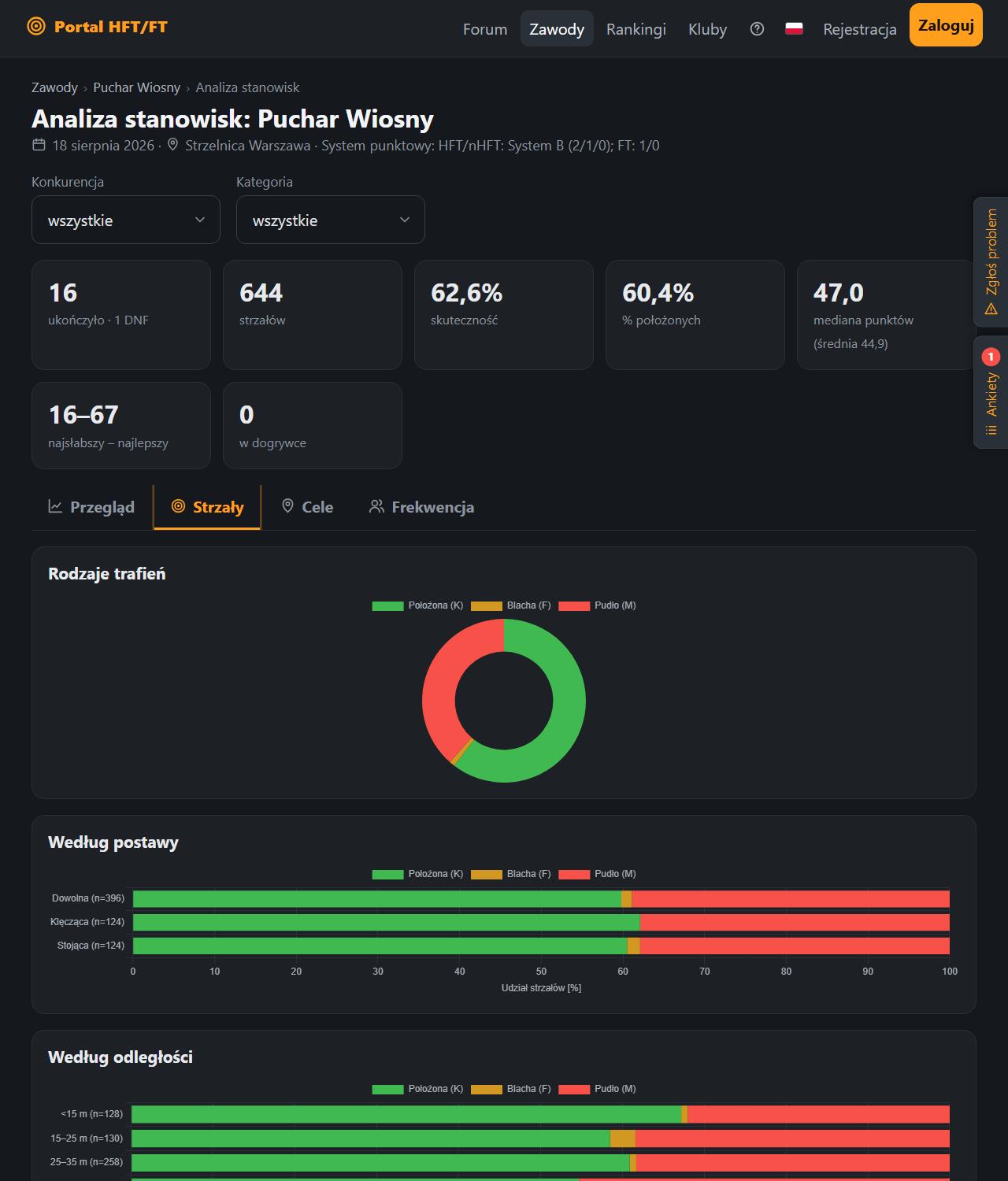
Analiza stanowisk
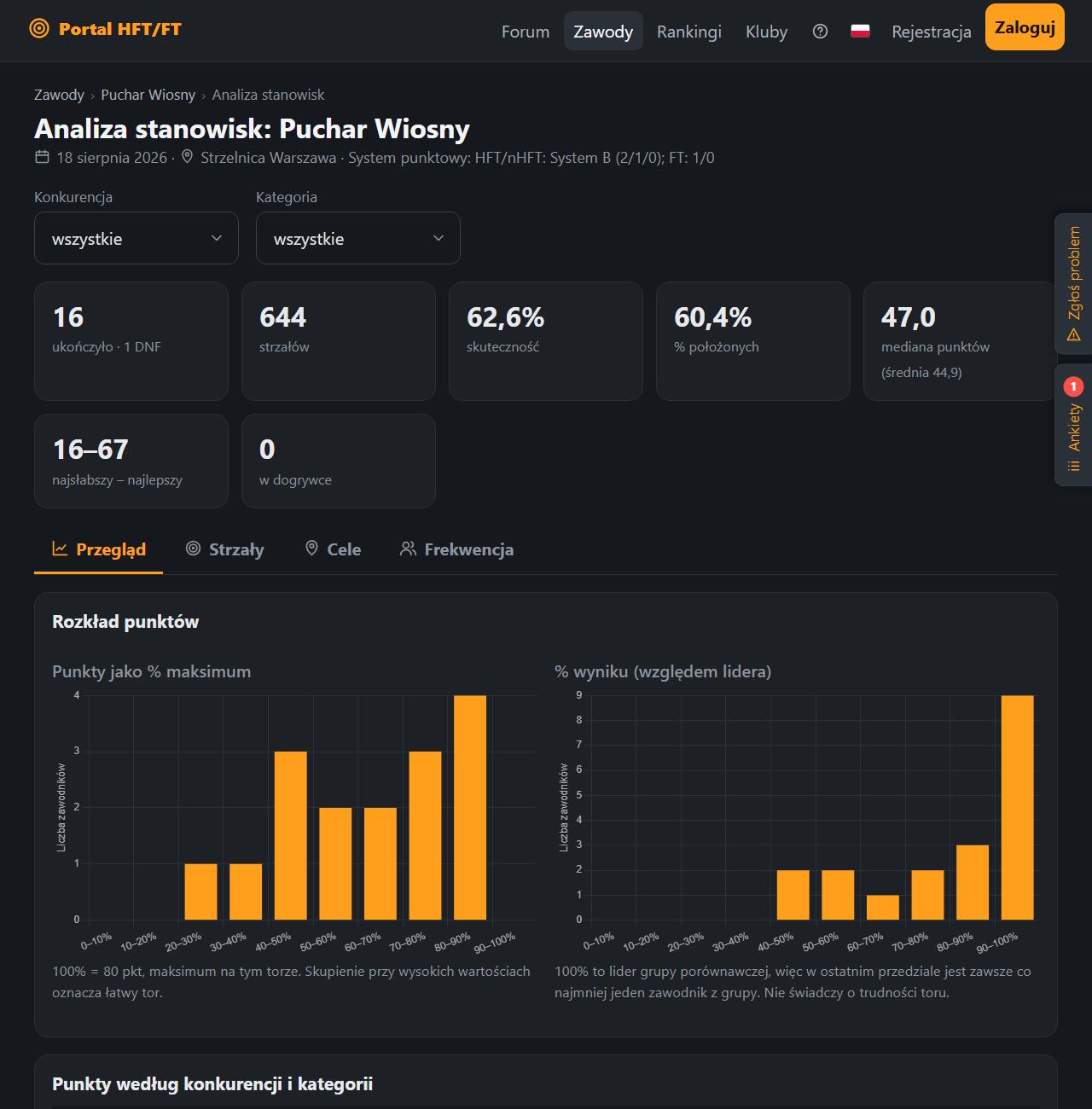
Po zawodach każdy może zobaczyć, jak poszło całemu polu: przycisk „Analiza stanowisk” jest na stronie zawodów od zatwierdzenia wyników. Strona ma filtr konkurencji i kategorii oraz cztery zakładki:
- Przeglądliczby w kafelkach, rozkład punktów (jak trudny był tor) i kwartyle w każdej klasyfikacji
- Strzałypołożone, blachy i pudła według postawy, odległości, wielkości killzone i stanowiska oraz mapa cieplna postawa × odległość
- Celepięć najtrudniejszych i pięć najłatwiejszych celów oraz wykres odległości i skuteczności
- Frekwencjaod zgłoszonych do ukończonych oraz skład według konkurencji, kategorii i grupy
Strona klubu
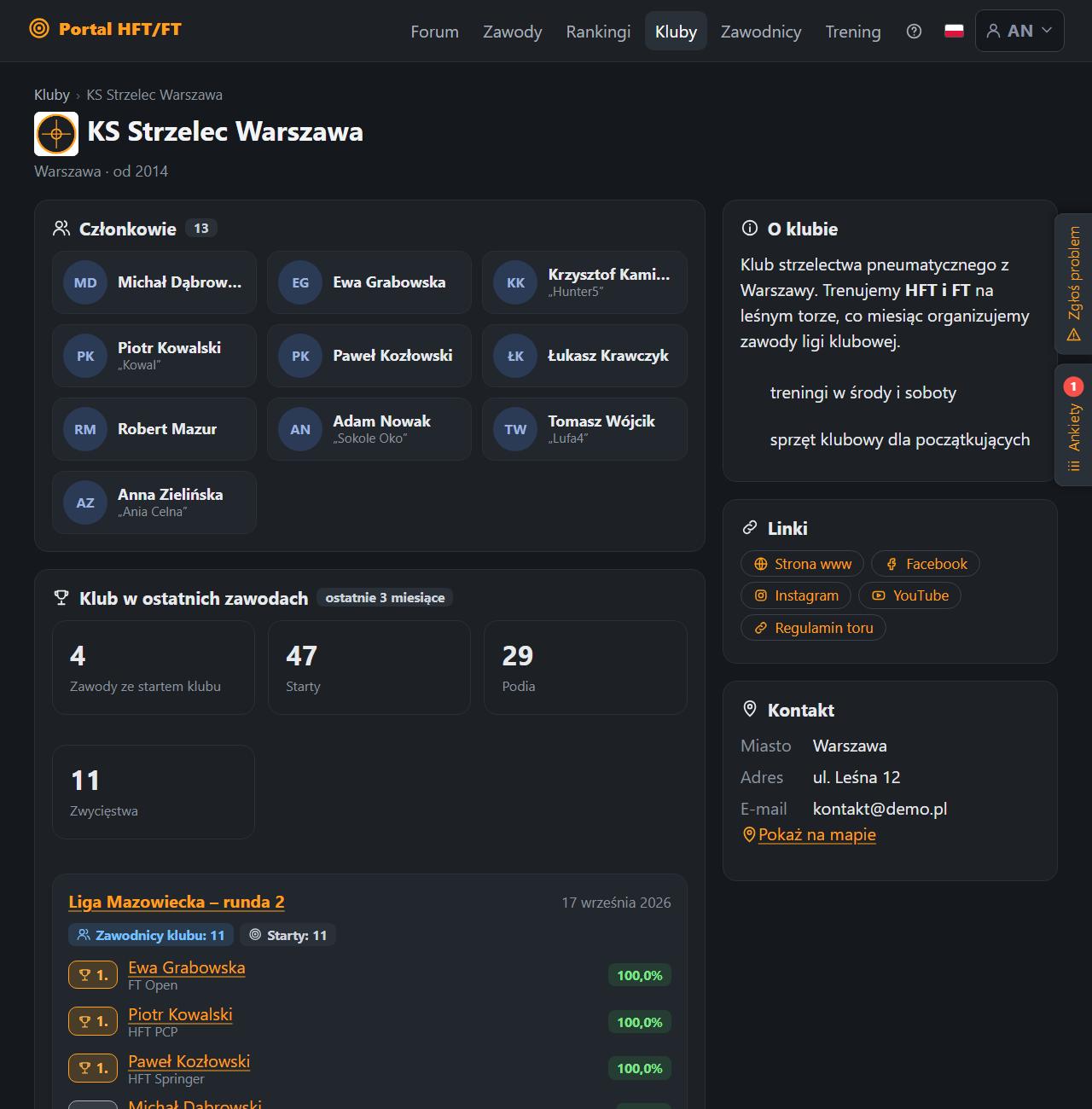
Menu „Kluby” prowadzi do listy klubów, a nazwa klubu na stronie zawodów i na liście zawodów do jego strony. Klub uzupełnia ją sam, a puste części się nie pokazują:
- O klubie: opis z formatowaniem i rok założenia („od 2014” pod nazwą).
- Linki: strona www, Facebook, Instagram, YouTube i do trzech własnych linków (np. regulamin toru).
- Kontakt: miasto, adres, e-mail, telefon i „Pokaż na mapie” (otwiera OpenStreetMap).
- Członkowie: zawodnicy klubu z publicznym profilem, z inicjałami albo zdjęciem i nickiem. Lista jest widoczna tylko po zalogowaniu; bez logowania widać samą liczbę. Klub może ją wyłączyć.
- Klub w ostatnich zawodach: liczba zawodów, startów, podiów i zwycięstw z ostatnich 3 miesięcy oraz zawody z podiami zawodników klubu. Liczą się tylko zawody zatwierdzone.
Na liście klubów panel „Skąd jesteśmy?” pokazuje mapę: niebieskie pinezki to kluby (każdy je widzi), a po zalogowaniu pomarańczowe kółka pokazują, ilu zawodników z publicznym profilem mieszka w danym powiecie, bez nazwisk. Kraj i miasto wpisujesz w edycji profilu (miasto jest opcjonalne); klub ustawia je w danych klubu.
Zgłoś problem
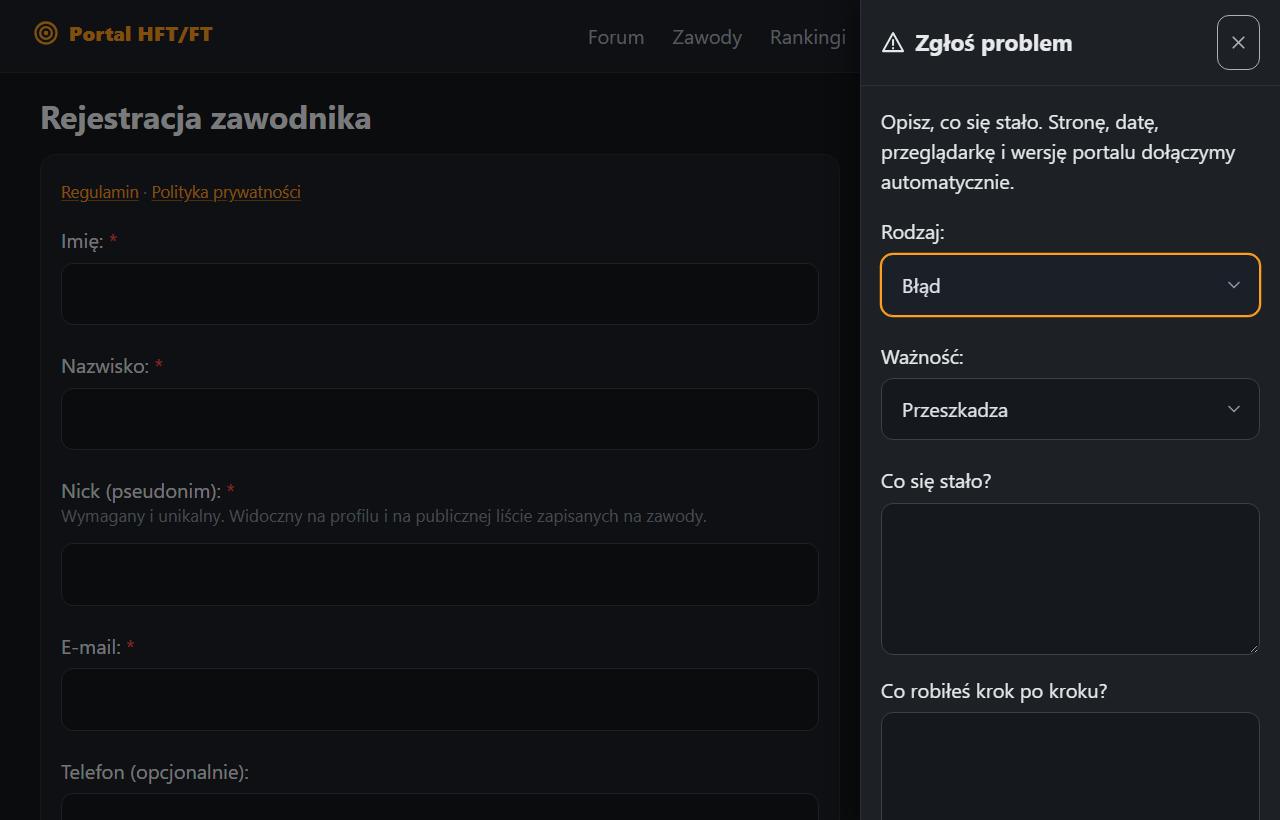
Na każdej stronie przy prawej krawędzi jest zakładka „Zgłoś problem”. Wysuwa panel z krótkim formularzem: co się stało, co było robione i czego się spodziewano, opcjonalnie ze zrzutem ekranu. Strona, przeglądarka i wersja portalu dopisują się same. Zgłosić może każdy, także bez konta, a informacja o zmianie statusu przychodzi e-mailem.
Ankiety
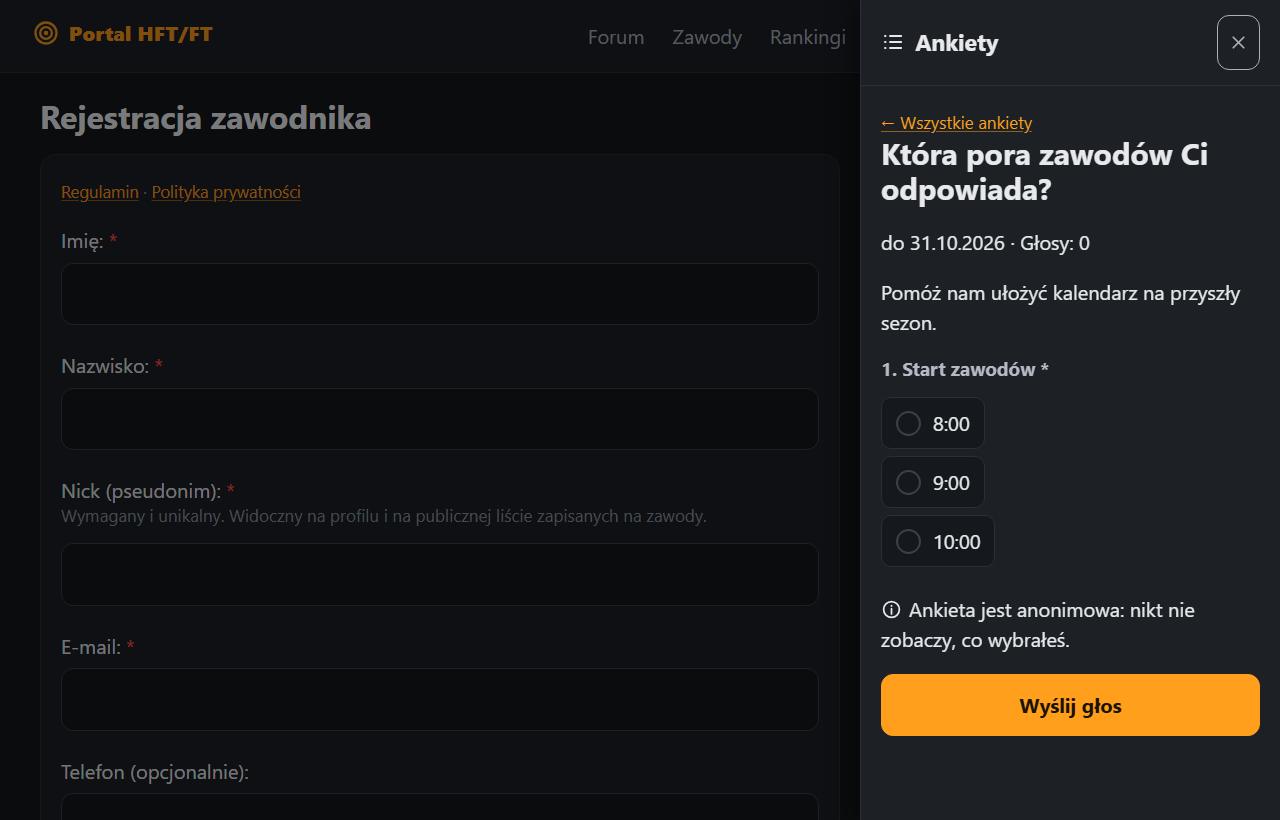
Pod zakładką „Zgłoś problem” przy prawej krawędzi jest druga: „Ankiety”. Wysuwa panel z krótkimi ankietami portalu. Głosować może tylko ten, do kogo ankieta jest skierowana (wszyscy, zalogowani albo wybrane grupy i kluby).
- Ankieta jest anonimowa: portal zapisuje odpowiedzi bez konta, adresu IP i imienia, więc nikt nie zobaczy, co wybrałeś.
- Głos oddajesz jeden raz i nie można go zmienić. Wyniki (procenty i liczba głosów) widać zaraz po zagłosowaniu, a po zakończeniu ankiety wszystkim uprawnionym.
- Odpowiedzi tekstowe widzą tylko administratorzy.
Administrator zakłada ankietę w panelu administratora, w sekcji „Ankiety”: tytuł, odbiorcy, termin, pytania (jedna albo wiele odpowiedzi, albo tekst) i opcje po jednej w linii. Po opublikowaniu pytań nie można zmieniać. Publikację i zamknięcie wykonuje się akcjami na liście ankiet („Opublikuj zaznaczone”, „Zamknij teraz”), a wyniki eksportuje się do CSV.