Przewodnik krok po kroku · Organizator
Zawody od szkicu do opublikowanych wyników
Cała obsługa zawodów w kolejności, w jakiej ją robisz. Przy każdym kroku: gdzie go wykonać (okruszki nad tytułem strony), który przycisk kliknąć i czy krok jest obowiązkowy.
- Etap 1Szkic
- Etap 2Otwarte zapisy
- Etap 3Zamknięte zapisy
- Etap 4W trakcie
- Etap 5Zakończone
- Etap 6Zatwierdzone
Najkrótsza droga
Wszystko robisz w panelu zawodów: menu Organizacja → zakładka „Zawody” → nazwa zawodów (albo strona zawodów → „Zarządzaj zawodami”). Okruszki panelu to Organizacja › nazwa zawodów. Na górze panelu jest pasek etapów i przycisk „Następny krok”, który przesuwa zawody dalej.
Masz zgłoszenia, tor i wyniki w pliku? Zamiast kroków 6, 14 i 22 zrób je jednym importem z arkusza: dwie opcje (same sumy punktów albo dane szczegółowe), każda z filmem.
Etap 0 · raz, przed pierwszymi zawodami
Klub i cykl
-
1
Uzupełnij dane i logo klubu
opcjonalnieMenuKluby→Twój klub → Edytuj dane klubuLogo pokaże się na liście zawodów, kartach wyników, liście startowej i wynikach PDF.
-
2
Załóż cykl zawodów
opcjonalnieOkruszkiOrganizacja›Cykle›Nowy cyklTylko gdy zawody mają się liczyć do ligi albo pucharu. Liczba zaplanowanych rund i kolor paska ustawiasz tutaj.
Cykl Silhouette: w formularzu nowego cyklu wybierasz rodzaj „Silhouette” (rodzaju nie zmienisz po zapisaniu). Cykl Silhouette ma stałe tabele (pistolet i karabin), więc nie ma definicji klasyfikacji ani drużyn; do cyklu dopisujesz tylko zawody Silhouette, a ranking liczy się jak w HFT i FT (procent wyniku zwycięzcy rundy, suma najlepszych rund) osobno dla pistoletu i karabinu. Remis na miejscach 1–3 po zakończeniu cyklu rozstrzyga dogrywka cyklu (pierwsza runda 0–8, kolejne 0 albo 1).
Opcjonalnie: „Sposób liczenia”. Domyślnie obowiązuje „% do najlepszego w tabeli”: ranking cyklu to suma % wyniku najlepszych startów. Możesz wybrać „Sumę punktów”: wtedy liczą się punkty najlepszych startów, wszystkie zawody z HFT / nHFT w cyklu muszą mieć ten sam system punktacji (A, B albo C). Klasyfikacja drużynowa, jeśli cykl ją ma, zawsze liczy sumę % wyniku, także przy sumie punktów, i stoi w panelu „Klasyfikacja drużynowa” na stronie cyklu. Sposób zmienisz później tylko przez admina (usuwa dogrywki cyklu).
Opcjonalnie: „Zwiń zawody składowe po zatwierdzeniu”. Dla cyklu złożonego z dni jednych zawodów (np. „Dzień 1”, „Dzień 2”): gdy wszystkie zawody cyklu mają zatwierdzone wyniki i definicja cyklu jest kompletna, kalendarz (lista zawodów, widżet, plik .ics, grafiki, „Moje starty”) pokazuje jedną kartę cyklu zamiast kart zawodów. Do czasu zatwierdzenia ostatnich zawodów karty zawodów (z zapisami) zostają jak zwykle. Na stronie cyklu, w tabeli „Zawody sezonu”, wpisz krótki opis każdych zawodów (np. „Dzień 1”); opisy są przyciskami do zawodów u góry strony cyklu i na karcie cyklu. Opis możesz zmienić w każdym momencie. Włączenie przełącznika w rozstrzygniętym cyklu zrobi tylko admin.
MUSI, jeśli zakładasz cykl: cykl ma własną definicję klasyfikacji i wyróżnień (tabela trybów w formularzu cyklu, wszystkie wiersze do wyboru; bez kompletu cyklu nie zapiszesz). Możesz ją skopiować z zawodów („Kopiuj definicję z zawodów”). Później zmienisz ją na stronie cyklu przyciskiem „Klasyfikacje i wyróżnienia”, do rozstrzygnięcia cyklu. Ranking, wyróżnienia i OPEN cyklu liczy ta definicja (nie definicja zawodów), a dogrywek zawodów w cyklu nie stosuje się: remisy są ex aequo. Cykl bez kompletnej definicji nie ma rankingu (publicznie „Ranking w przygotowaniu”). Zawody w cyklu nie mają własnej definicji, więc cykl zakładasz przed klasyfikacjami zawodów (krok 5). Gdy cykl ma już zawody, jego definicja jest zablokowana i zmienia ją tylko admin; zmiana, która zmienia skład tabeli kategorii z wpisaną dogrywką, wymaga potwierdzenia i usuwa te rundy (dogrywki cyklu oraz dogrywki zawodów w tym cyklu).
Etap 1 · przygotowanie
Zawody w szkicu
Status: Szkic. Zawodnicy jeszcze nie widzą zawodów.
-
3
Utwórz zawody
MUSIOkruszkiOrganizacja›Nowe zawodyOkruszkiOrganizacja›<Poprzednie zawody>›Kopiuj jako nowePrzycisk jest w menu „Dodaj” obok tytułu listy zawodów. Wymagane: nazwa, klub, miejsce, daty zawodów i zapisów, konkurencje (HFT / nHFT / FT), układ toru (przy nHFT także „Układ toru nHFT”) i punktacja. W tym samym formularzu: cennik, limit miejsc, dogrywki (każdy remis albo miejsca 1..N), opłata i limit nHFT, zapisy gości na piknik. Definicja klasyfikacji i wyróżnień jest w tym samym formularzu, a później także na osobnej stronie z kafelka „Klasyfikacje i wyróżnienia” w panelu (krok 5).
„Kopiuj jako nowe” przenosi dane zawodów, sędziów i punkty mapy, a układ toru tylko proponuje; odległości, killzone i postawy celów ustawiasz od nowa (albo importujesz). Daty, zdjęcia terenu i cykl też ustawiasz od nowa. Układ toru, punktacja i cennik blokują się od startu zawodów. Definicja klasyfikacji kopiuje się razem z zawodami.
-
4
Dodaj zawody do cyklu
opcjonalnieOkruszkiOrganizacja›<Nazwa zawodów> → Dodaj do cykluZrób to zaraz po utworzeniu zawodów, przed klasyfikacjami (krok 5). Panel „Cykl zawodów” na dole panelu zawodów. Zawody dopisujesz do cyklu tylko w szkicu (po otwarciu zapisów zrobi to tylko admin). Cykl innego klubu przyjmie zawody po akceptacji właściciela; prośba musi być rozstrzygnięta przed otwarciem zapisów. Po dopisaniu własna definicja zawodów znika, a tabele liczy cykl; zawody w dwóch cyklach liczą się w każdym osobno. Odpięcie od cyklu (przycisk „Odepnij” w tabeli „Zawody sezonu” na stronie cyklu; w szkicu albo przez admina) usuwa dogrywki zawodów wpisane dla tego cyklu, jeśli zawody zostają w innym cyklu; przy odpięciu od ostatniego cyklu dogrywki wracają do zawodów, a zawody po szkicu zachowują tabele, bo przejmują definicję cyklu jako własną.
-
5
Wybierz klasyfikacje i wyróżnienia
MUSIOkruszkiOrganizacja›<Nazwa zawodów>›Klasyfikacje i wyróżnieniaZrób to przed otwarciem zapisów. Zawody w cyklu pomijasz: nie mają własnej definicji, strona pokazuje tylko „Według cyklu: …” i liczy tabele z definicji cyklu (kroki 2 i 4). Dla zawodów bez cyklu: dla każdej tabeli, której zawody dotyczą, wybierz sposób: Brak, Kategoria (pełna tabela z dogrywkami) albo Wyróżnienie (panel najlepszych osób, bez dogrywek). Dotyczy HFT PCP, FT PCP (przy „Brak” zawodnicy PCP zostają w tabeli bazowej „HFT Open” / „FT Open”), HFT Springer, FT Springer, Weteranów, Ladies i Juniorów (junior bez własnej kategorii startuje jak senior: w tabeli według broni i w OPEN); tabele OPEN HFT i OPEN FT można włączyć jako informacyjne. Ustawiasz też, ile miejsc pokazują wyróżnienia. Bez kompletu wyborów portal nie zgaduje i nie policzy wyników.
Wybór widać w formularzu zawodów i na kafelku „Klasyfikacje i wyróżnienia” w panelu. Zgłoszenie zapamiętuje broń i deklarację zawodnika („Startuję jako”: Open, Weteran, Ladies), a tabele wynikają z tej definicji; zmiana definicji po zgłoszeniach przelicza tabele, a przy wpisanych dogrywkach prosi o potwierdzenie i je usuwa. Po zatwierdzeniu wyników definicję zmienia tylko administrator (wpis w dzienniku).
-
6
Ustaw postawy, odległości i killzone
opcjonalnieOkruszkiOrganizacja›<Nazwa zawodów>›Stanowiska i celeStanowiska i cele tworzą się same z układu, każdy cel ma postawę „dowolna”. Gdy zawody mają nHFT, nHFT ma własny tor: wybierz „Układ toru nHFT” w danych zawodów (MUSI, jeśli zaznaczone jest nHFT; bez niego nie otworzysz zapisów), a na tej stronie w zakładce nHFT uzupełnij cele albo (opcjonalnie) kliknij „Kopiuj tor z HFT”. Postawę, odległość i killzone zmienisz w dowolnym momencie, także po zatwierdzeniu wyników (zmiana postawy zmienia, które cele strzelają juniorzy).
Zawodnicy zobaczą odległości dopiero od statusu „Zakończone”. Przy HFT i FT jest zakładka FT z samymi różnicami.
Przy zaznaczonym „Tor zgodny z regulaminem PFTA” (w danych zawodów) strona sprawdza odległości, killzone i postawy z regulaminem PFTA: zgodny tor dostaje pieczątkę „PFTA approved”, niezgodny listę uwag. Cel wspólny dla HFT i FT, który pasuje do HFT, ale łamie pasma FT, dostaje tylko żółtą uwagę na zakładce FT i pieczątka zostaje. To tylko podpowiedź, zapis działa zawsze. W „Wydruki i eksport” jest „Karta kontroli toru” do wydruku (z logo klubu i danymi zawodów w nagłówku).
-
7
Dodaj sędziów
opcjonalnieOkruszkiOrganizacja›<Nazwa zawodów>›SędziowieE-mail aktywnego konta. Sędzia wpisuje i zatwierdza karty. Bez sędziów robisz to sam.
-
8
Mapa i dojazd
opcjonalnieOkruszkiOrganizacja›<Nazwa zawodów>›Mapa i dojazdStrzelnica, parking, brama, biuro, toalety. Na stronie zawodów pojawi się „Dojazd” z nawigacją i „Pogoda”.
-
9
Zdjęcia terenu
opcjonalnieOkruszkiOrganizacja›<Nazwa zawodów>›Zdjęcia terenuZdjęcia dla zawodników na stronie zawodów (panel „Teren”).
-
10
Plakat zapowiedzi
opcjonalnieOkruszkiOrganizacja›<Nazwa zawodów>›PlakatWariant „Zapowiedź” w formatach na Facebooka i Instagram.
Etap 2 · zapisy
Zbierasz zgłoszenia
Status: Otwarte zapisy. Zawody są na liście i w kalendarzu.
-
11
Otwórz zapisy
MUSIOkruszkiOrganizacja›<Nazwa zawodów> → Otwórz zapisyPrzycisk „Następny krok” na górze panelu, z potwierdzeniem. Zawodnicy zapisują się w terminie zapisów.
Gdy definicja klasyfikacji jest niekompletna, portal nie otworzy zapisów: „Uzupełnij definicję klasyfikacji w edycji zawodów.” (krok 5).
Cofnięcie: czerwony link „Cofnij do szkicu”.
-
12
Akceptuj zgłoszenia
MUSIOkruszkiOrganizacja›<Nazwa zawodów>›Zgłoszenia → AkceptujKartę wyników dostaje tylko zaakceptowane zgłoszenie. Opiekuna z juniorem akceptujesz razem: „Zaakceptuj z podopiecznymi”. Przy juniorze widzisz imię i telefon opiekuna, a juniora nie zaakceptujesz przed opiekunem. Oczekujące zgłoszenia akceptujesz jednym kliknięciem: „Zaakceptuj wszystkie oczekujące” (jedno kliknięcie przyjmuje najwyżej 20 zgłoszeń; przy dłuższej liście kliknij ponownie; juniorzy bez zaakceptowanego opiekuna są pomijani; limit miejsc nie jest sprawdzany).
Zgłoszenie z zestawem sprzętu, który nie pasuje do konkurencji i broni (np. Springer w zgłoszeniu PCP), ma w wierszu czerwony link „Usuń sprzęt”. Czyści tylko to jedno pole, w każdym statusie zawodów, z wpisem w dzienniku; zawodnik uzupełni sprzęt sam w „Moich brakach”.
-
13
Opłaty, numery i stanowiska startowe
opcjonalnieOkruszkiOrganizacja›<Nazwa zawodów>›Zgłoszenia → OpłaconeOkruszkiOrganizacja›<Nazwa zawodów>›Zgłoszenia›<Imię Nazwisko>„Opłacone” w wierszu; nad tabelą suma do zebrania. Numer i stanowisko startowe w „Edytuj”. Juniorzy z opiekunami: „Ułóż numery parami…”.
Gdy zawody łączą HFT / FT z nHFT, zawodnik może mieć dwa zgłoszenia (główne i nHFT). Każde ma własną kartę, numer startowy (numeracja osobno dla startów głównych i nHFT), opłatę (osobny cennik nHFT) i limit miejsc nHFT; lista podpisów ma jeden wiersz na osobę z kwotą łączną.
-
14
Dopisz zawodników (także gości bez konta)
opcjonalnieOkruszkiOrganizacja›Profile bez konta›Nowy gośćOkruszkiOrganizacja›<Nazwa zawodów>›Zgłoszenia›Dopisz zawodnikówNa stronie „Dopisz zawodników” zaznacz na liście wiele osób naraz; pole wyszukiwania zawęża listę po nazwisku. Konkurencja, broń i „startuje jako” są wspólne dla wszystkich zaznaczonych. W zawodach Silhouette wybierasz Pistolet, Karabin albo Pistolet + karabin. Osoby już zgłoszone są pomijane, a strona pokaże o tym komunikat.
Kogoś bez konta dodasz na tej samej stronie w sekcji „Nie ma osoby na liście? Dodaj gościa”. Portal sprawdza, czy taka osoba już istnieje; jeśli to tylko imiennik, zaznacz „dodaj mimo to”. Gość startuje i ma wyniki jak każdy, tylko bez konta w portalu.
-
15
Import zapisów z arkusza
opcjonalnieOkruszkiOrganizacja›<Nazwa zawodów>›Zgłoszenia›Dopisz zawodników → Import z arkuszaOkruszkiOrganizacja›Import → Analizuj plikGdy zapisy przyszły jako arkusz (np. odpowiedzi z Formularza Google), nie przepisuj ich ręcznie. „Import z arkusza” otwiera zakładkę Organizacja → „Import” z wybranymi zawodami. Ten sam kreator wczytuje też tor, karty ze strzałami i sumy punktów (krok 22). Cały proces z ekranami i dwoma filmami (same sumy albo dane szczegółowe) opisuje dodatek „Import z arkusza” (kroki 34–38). Kreator ma pięć kroków i do ostatniego niczego nie zapisuje w zawodach:
- Źródło: wgraj plik .xlsx, .xls albo .csv (do 5 MB) albo wklej link do Arkusza Google z dostępem „każda osoba mająca link”, wybierz zawody i kliknij „Analizuj plik”. Kopia pliku leży prywatnie w imporcie w toku najwyżej 14 dni; wrócisz do niej z listy „Moje importy w toku”.
- Co znaleziono: portal rozpoznaje każdy arkusz (lista zgłoszeń, karty, sumy punktów, rozpiska toru). Arkusz z rozpiską toru nad listą osób z kolumną „Punkty” (bez siatki strzałów) jest rozpoznawany jako tor i sumy jednocześnie. Arkusz, którego nie rozpozna (np. bez nagłówka albo z tytułem nad tabelą), albo rozpozna źle, ustawiasz przyciskiem „Ustaw ręcznie”: rodzaj arkusza, wiersz z pierwszymi danymi i rola każdej kolumny.
- Układ: sprawdź kolumny osób (imię, nazwisko albo imię i nazwisko w jednej kolumnie, kategoria, konkurencja; kolumny klubu portal pomija, bo nowi goście powstają zawsze bez klubu) i przypisz wartościom odpowiedniki w portalu (np. „HFT 1” to HFT PCP, „HFT 2” to HFT Springer) albo „pomiń”; „Piknikowiec” jest domyślnie pomijany. Gdy arkusz nie ma kolumny konkurencji, wypełnij pole „Konkurencja i broń arkusza”. W zawodach Silhouette wybierasz Pistolet, Karabin albo Pistolet + karabin.
- Przegląd: to kilka podkroków (Zawodnicy, Tor, a gdy plik ma wyniki także Strzały, Sumy i Dogrywki), przez które prowadzi przycisk „Dalej”; ostrzeżenie pokaże, które pominąłeś. Zakładka „Zawodnicy” pokazuje status każdego wiersza: gotowe, kilku kandydatów, brak w bazie (domyślnie „utwórz gościa”, bez klubu), już zgłoszony, dubel w pliku, nierozpoznane albo pominięty. Wiersze, które wymagają Twojej decyzji (dubel, podobne nazwisko, kilku kandydatów, inicjał), są wyróżnione i zostają przy „nie dopisuj”, dopóki nie wybierzesz.
- Zapis: „Zapisz w zawodach” dopisuje zaznaczonych i pokazuje raport z liczbami. Gdy zapis miałby zastąpić wartość, którą portal już trzyma (odległość, killzone lub postawę celu, układ stanowisk, wynik karty, sumę albo miejsca po dogrywce), nic nie zmienia po cichu: panel „Do nadpisania” wymienia każdą taką pozycję, a zapisuje się ona dopiero po zaznaczeniu głównego pola „Nadpisz istniejące wartości” (pole jest domyślnie odznaczone). Pusta komórka nigdy niczego nie zastępuje.
- Dogrywki: zakładka „Dogrywki” w przeglądzie pokazuje remisy, które portal widzi w zapisanych wynikach, i kolejność z pliku (miejsca, wiersze oznaczone „dogrywka” albo czytelne rundy). Remis powstaje dopiero z zapisanych wyników, więc zapis ma dwie części: pierwszy zapis wyników, drugi (z tego samego importu w toku) dogrywki. Rundy dogrywek zapisane w portalu import zostawia bez zmian, a remisy, których plik nie rozstrzyga, rozgrywasz w portalu.
- Silhouette, dwa dni, tabele obok siebie: arkusz Silhouette z licznikami serii wchodzi jako karty (odwołana seria nie liczy się, pusty licznik poprawisz w przeglądzie), arkusz z kolumnami „Dzień 1” i „Dzień 2” dzieli się na rundy przypisywane do osobnych zawodów, a wiersze „Nazwisko I.” dopasujesz do zgłoszeń po nazwisku i inicjale, zawsze z potwierdzeniem.
Import nigdy nie dopisuje drugiego zgłoszenia tej samej osoby w tej samej konkurencji: osoba już zgłoszona jest pomijana, a kilka wierszy jednej osoby to dubel, z którego zostaje jeden. Import robią organizator i administrator; sędzia nie ma importu. Import w toku usuniesz przyciskiem przy nim na liście „Moje importy w toku”.
-
16
Osoby towarzyszące
opcjonalnieOkruszkiOrganizacja›<Nazwa zawodów>›Zgłoszenia›Osoby towarzyszącePiknik i wyżywienie. Nie wchodzą do wyników ani do limitu miejsc.
-
17
Wyślij komunikat
opcjonalnieOkruszkiOrganizacja›<Nazwa zawodów>›Komunikaty›Nowy komunikatKażdy zapisany dostaje osobny e-mail; komunikat może też wisieć na publicznej tablicy zawodów. Przed wysłaniem portal pokazuje liczbę odbiorców.
Etap 3 · tuż przed zawodami
Lista zamknięta, drukujesz
Status: Zamknięte zapisy. Zawodnicy nie zapiszą się i sami nie wycofają.
-
18
Zamknij zapisy
MUSIOkruszkiOrganizacja›<Nazwa zawodów> → Zamknij zapisyTy nadal możesz dopisywać i edytować zgłoszenia.
Cofnięcie: „Otwórz ponownie zapisy”.
-
19
Wydrukuj karty wyników (gdy strzelacie na kartach portalu)
MUSI, jeśli…OkruszkiOrganizacja›<Nazwa zawodów> → Karty do drukuOkruszkiOrganizacja›<Nazwa zawodów>›Karty wyników → Karty do druku (PDF)Silhouette (pistolet i karabin): konkurencję wybierasz w danych zawodów (nie łączy się z HFT, FT ani nHFT), ustawiasz liczbę serii i ceny za jedną i za obie konkurencje. Tor jest stały (4 stoliki, odległości z regulaminu). Karta do druku ma cztery figury z polami na każdą serię; wyniki wpisujesz w portalu licznikami 0–5 na stolik, a skanowania kart Silhouette jeszcze nie ma. Przy remisie na miejscach 1–3 dogrywka: runda 8 strzałów, potem nagła śmierć.
Pół A4, 2 karty na kartce, z kodem QR do skanowania. Drukuj po ostatniej akceptacji: karty dostają tylko zaakceptowani. Z własnych kart wyniki wpiszesz ręcznie (krok 22), ale skanować da się tylko karty portalu.
-
20
Lista startowa, lista podpisów, rozliczenie
opcjonalnieOkruszkiOrganizacja›<Nazwa zawodów>›Zgłoszenia → Wydruki i eksportLista startowa (PDF), lista podpisów z kwotami (PDF), rozliczenie (CSV).
Etap 4 · dzień zawodów
Strzelanie i karty
Status: W trakcie. Układ toru, punktacja i cennik są zablokowane; postawy, odległość i killzone nadal możesz zmieniać.
-
21
Rozpocznij zawody
MUSIOkruszkiOrganizacja›<Nazwa zawodów> → Rozpocznij zawodyOd teraz sędziowie mogą wpisywać karty.
Start przez pomyłkę: „Cofnij start” (strona z potwierdzeniem i liczbą wpisanych wyników, które zostają).
-
22
Wpisz wyniki każdej karty
MUSIOkruszkiOrganizacja›<Nazwa zawodów>›Karty wyników›<Imię Nazwisko> → Zapisz kartęK / F / M przy każdym celu, w razie potrzeby status DNS albo DNF. Suma liczy się na bieżąco.
OkruszkiOrganizacja›<Nazwa zawodów>›Karty wyników → Sumy punktów → Wpisz sumy ręcznieOkruszkiOrganizacja›<Nazwa zawodów>›Karty wyników → Sumy punktów → Import sum z arkuszaOpcjonalnie, zamiast kart: gdy masz tylko wyniki jako liczby punktów (bez strzałów cel po celu): wpisz je w kolumnie „Pkt” albo zaimportuj z pliku .xls, .xlsx lub .csv. „Import sum z arkusza” otwiera ten sam kreator co krok 15 (Organizacja → „Import”; film i ekrany w kroku 34); sumy sprawdzisz w zakładce „Sumy” przeglądu, a arkusz bez nagłówka ustawisz przyciskiem „Ustaw ręcznie”. Import sum robią organizator i administrator, sędzia wpisuje sumy ręcznie. Pola z zatwierdzoną kartą lub wpisanymi strzałami są zablokowane. Gdy później zapiszesz kartę, suma liczy się do jej zatwierdzenia, a przy różnych punktach wybierasz „Zatwierdzam i zastępuję sumę” albo „Przywróć wpisaną sumę”. Błędnie wpisaną sumę usuniesz przyciskiem „Usuń sumę” w jej wierszu.
-
23
…albo wczytaj karty ze zdjęć
opcjonalnieOkruszkiOrganizacja›<Nazwa zawodów>›Karty wyników›Skanowanie kartOkruszkiOrganizacja›<Nazwa zawodów>›Karty wyników›Skanowanie kart›Weryfikacja skanuZamiast ręcznego wpisu: do 10 zdjęć naraz. Skan nigdy nie zapisuje wyników sam; zapis jest po Twoim sprawdzeniu.
-
24
Zatwierdź każdą kartę
MUSIOkruszkiOrganizacja›<Nazwa zawodów>›Karty wyników›<Imię Nazwisko> → ZatwierdzamKażde zaakceptowane zgłoszenie oprócz DNS. Zmiana strzałów unieważnia zatwierdzenie. Postęp na kaflu „Karty wyników”: „zatwierdzone: X z Y”.
-
25
Anuluj niesprawną figurkę
opcjonalnieOkruszkiOrganizacja›<Nazwa zawodów>›Stanowiska i cele → Anuluj figurkęW trakcie albo po zakończeniu. Wybierasz powód; każdy, kto strzelał do celu, dostaje trafienie.
Etap 5 · po strzelaniu
Dogrywki i zatwierdzenie
Status: Zakończone. Odległości i killzone są już publiczne.
-
26
Zakończ zawody
MUSIOkruszkiOrganizacja›<Nazwa zawodów> → Zakończ zawodyKarty nadal da się poprawiać.
Cofnięcie: „Wróć do: W trakcie”.
-
27
Rozegraj dogrywki (gdy jest remis)
MUSI, jeśli…OkruszkiOrganizacja›<Nazwa zawodów>›Karty wyników›DogrywkiPortal sam wykrywa remisy według zasady z danych zawodów; panel pokazuje „Wymagana dogrywka: …”. Zawody w cyklu mają zakładki cykli (np. „Dogrywki zawodów w cyklu X”): remisy rozgrywasz osobno w każdym cyklu, nawet o tym samym składzie, a zatwierdzenie sprawdza je w każdym cyklu. Dogrywki cyklu (krok 33) są osobne.
-
28
Sprawdź wyniki przed publikacją
opcjonalnieOkruszkiZawody›<Nazwa zawodów>›WynikiKafel „Wyniki” w panelu (podgląd przed zatwierdzeniem).
-
29
Dodaj linki do galerii zdjęć
opcjonalnieOkruszkiOrganizacja›<Nazwa zawodów>›Dane zawodów → ZapiszPanel „Galeria zdjęć” w formularzu danych zawodów: do 6 linków (tytuł i adres), np. po jednym na fotografa (Facebook, Google Photos i inne). Na stronie zawodów powstaje panel „Galeria” z przyciskami otwierającymi się w nowej karcie, a na liście zawodów pojawia się ikona aparatu.
Zrób to przed zatwierdzeniem wyników: zatwierdzone zawody są tylko do odczytu i dopisać link da się dopiero po ponownym otwarciu przez administratora.
-
30
Zatwierdź wyniki
MUSIOkruszkiOrganizacja›<Nazwa zawodów> → Zatwierdź wynikiDziała, gdy lista „Przed zatwierdzeniem” jest pusta: wszystkie karty zatwierdzone, remisy rozstrzygnięte. Wyniki stają się publiczne i liczą się do rankingów, cykli i odznak.
Potem zawody są tylko do odczytu. Poprawka wymaga ponownego otwarcia przez administratora.
Etap 6 · po zatwierdzeniu
Podsumowanie
Status: Zatwierdzone. Tylko do odczytu.
-
31
Plakat „Dziękujemy” albo „Wyniki”
opcjonalnieOkruszkiOrganizacja›<Nazwa zawodów>›Plakat„Dziękujemy” zrobisz od razu po zawodach; wariant „Wyniki” (podium wybranej klasyfikacji) jest dostępny dopiero po zatwierdzeniu.
-
32
Uzupełnij odległości i killzone
opcjonalnieOkruszkiOrganizacja›<Nazwa zawodów>›Stanowiska i celePotrzebne do „Analizy stanowisk” i do analizy szacunków zawodników.
-
33
Zamknij cykl i rozegraj dogrywki cyklu
opcjonalnieOkruszkiRankingi cykli›<Cykl> → Zamknij cyklOkruszkiOrganizacja›Cykle›<Cykl>›Dogrywki cykluTylko właściciel cyklu, po ostatniej rundzie. Cykl bez zaplanowanej liczby rund zamykasz przyciskiem „Zamknij cykl”; bez tego cykl się nie kończy. Dogrywki cyklu (o miejsca 1–3, tylko klasyfikacje z grupą) są po zakończeniu cyklu.
Dodatek · szybka droga, gdy masz wyniki w pliku
Import z arkusza: zgłoszenia, tor i wyniki w jednym przebiegu
Działa w statusach od Szkicu do Zakończonych (wyniki od Rozpoczętych). Zatwierdzone zawody zostają tylko do odczytu.
-
34
Wybierz, co masz w pliku, i obejrzyj film
opcjonalnieOkruszkiOrganizacja›ImportJeden kreator (pięć kroków) wczytuje listę zawodników, tor, wyniki i dogrywki z pliku .xlsx, .xls albo .csv (do 5 MB) albo z Arkusza Google. Do ostatniego kroku niczego nie zapisuje w zawodach. Wybierz opcję według tego, co zawiera plik:
Opcja A: same sumy punktów
Lista osób z punktami, bez strzałów cel po celu (np. arkusz „WYNIKI” z tabelami FT, HFT 1, HFT 2 i Junior obok siebie oraz arkusz „ROZPISKA” z torem). Import zakłada zgłoszenia i tor, wpisuje sumy punktów i miejsca po dogrywce z pliku.
Film 4 min 11 s, z lektorem i napisami. Pobierz film (MP4).
Opcja B: dane szczegółowe (strzały)
Karty ze strzałami w każdym celu, po jednym arkuszu na klasę (np. arkusze „FT”, „HFT1”, „HFT2” i „Junior” z 40 celami i rozpiską toru). Import zakłada zgłoszenia i tor, zapisuje strzały każdej karty i zatwierdza karty zgodne z plikiem.
Film 5 min 15 s, z lektorem i napisami. Pobierz film (MP4).
Plik, w którym tor stoi nad listą osób z kolumną „Punkty” i bez siatki strzałów (jeden arkusz na klasę), portal rozpoznaje jako tor i sumy jednocześnie, więc przejdź go tak jak opcję A. Filmy pokazują dane demonstracyjne, a głos lektora jest syntetyczny. Import robią organizator i administrator; sędzia wpisuje wyniki ręcznie.
-
35
Wskaż plik i sprawdź, co znaleziono (kroki 1 i 2)
opcjonalnieOkruszkiOrganizacja›<Nazwa zawodów>›Zgłoszenia›Dopisz zawodników → Import z arkusza → Analizuj plikDo tego samego kreatora prowadzą też zakładka Organizacja → „Import” oraz Karty wyników → „Sumy punktów” → „Import sum z arkusza”. Wskaż plik albo wklej link do Arkusza Google z dostępem „każda osoba mająca link”. Plik widzisz tylko ty, a portal usuwa go najpóźniej po 14 dniach; wrócisz do niego z listy „Moje importy w toku”.
Krok „Co znaleziono” pokazuje każdy arkusz: rodzaj (lista zgłoszeń, karta ze strzałami, same sumy, rozpiska toru), klasę, liczbę osób i celów oraz uwagi (np. oznaczenia dogrywki). Zawody docelowe wybierasz w bocznej kolumnie i zapisujesz przyciskiem „Zapisz zawody”. Gdy rozpoznanie jest błędne, użyj „Ustaw ręcznie” (rodzaj arkusza, wiersz pierwszych danych, rola kolumn), a po literówce w pliku „Wgraj poprawiony plik”: twoje wybory zostaną przeniesione.
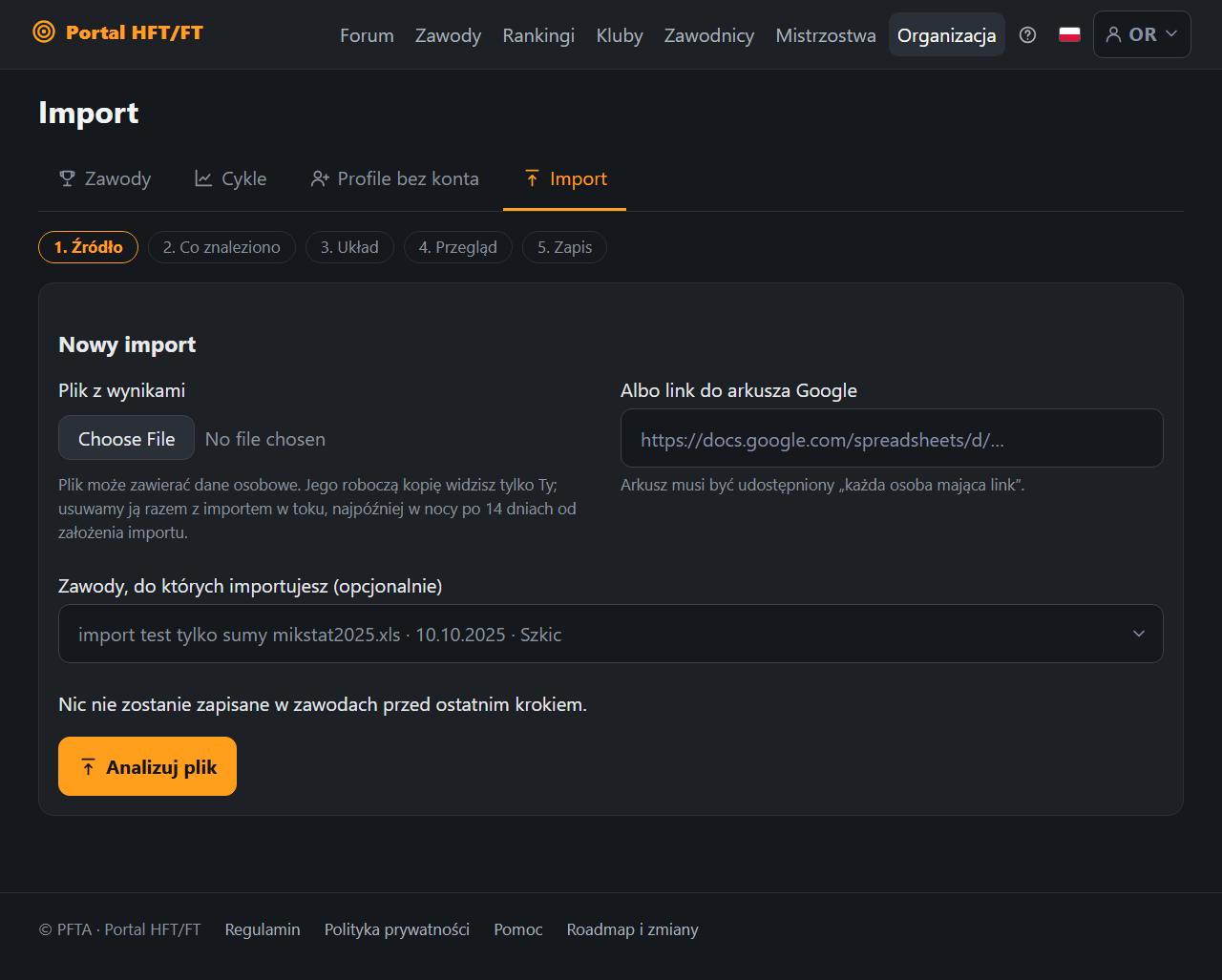
Krok 1: plik albo link do Arkusza Google i zawody docelowe. 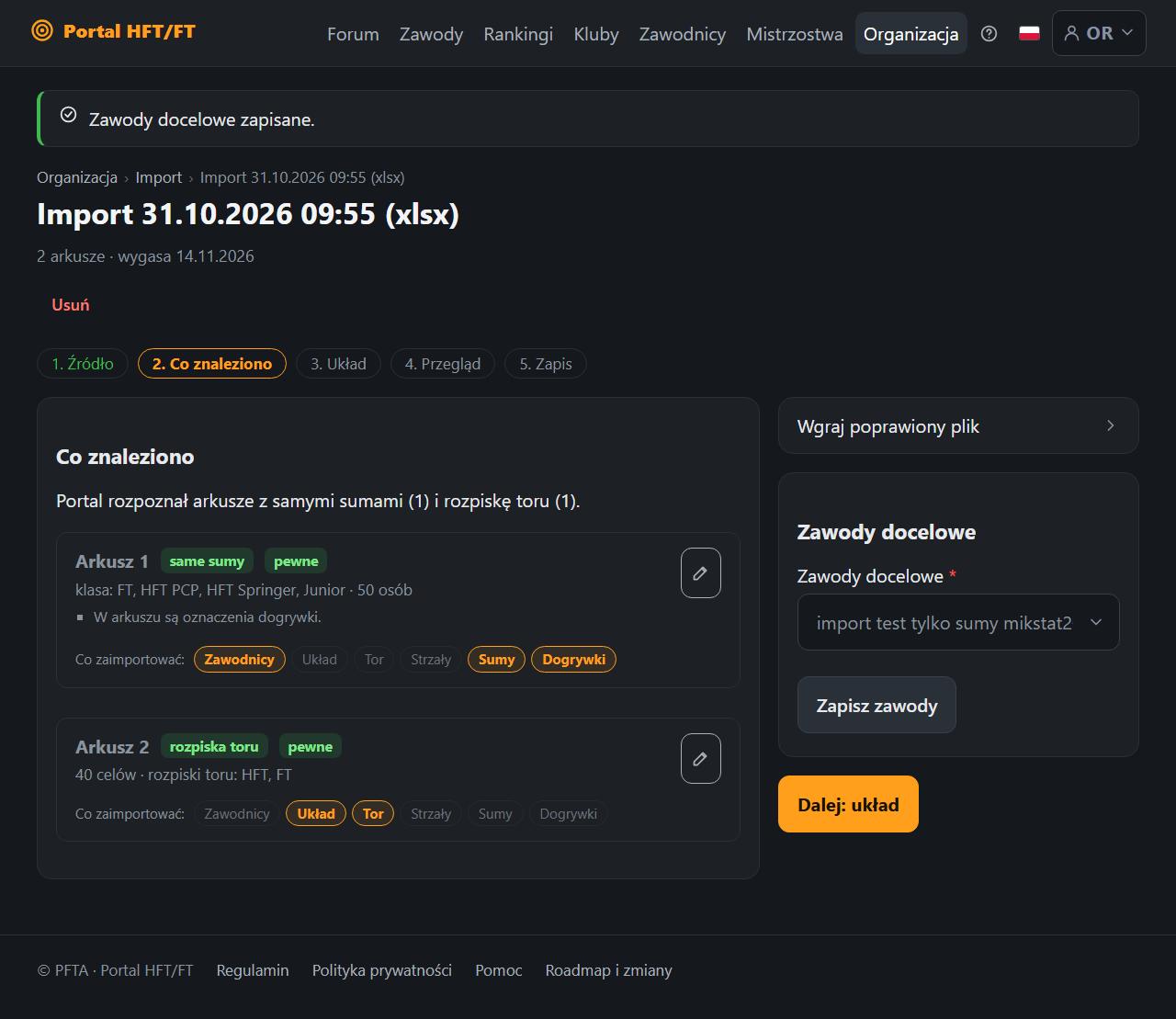
Krok 2: rozpoznane arkusze, „Ustaw ręcznie” i „Wgraj poprawiony plik”. -
36
Ustaw układ: klasy, kolumny, tor i wyniki (krok 3)
opcjonalnieOkruszkiOrganizacja›Import›Układ → Dalej: przeglądDla każdej tabeli ustawiasz „Konkurencję i broń arkusza” (np. HFT 1 to HFT PCP, HFT 2 to HFT Springer), kategorię zawodników (domyślnie „Sugerowane według wieku i profilu”) oraz rolę każdej kolumny: imię, nazwisko, imię i nazwisko razem, kategoria, punkty, numer startowy. Nowi goście powstają zawsze bez klubu.
Panel „Tor” wybiera arkusz z odległościami dla HFT i FT, sposób dopasowania celów (po numerze celu z pliku albo po kolejności na torze) i układ toru. Panel „Wyniki” wskazuje dla każdego arkusza, czy wczytać strzały, same sumy, czy nic; uwagi z pliku (np. „weteran”) zamieniasz na DNS, DNF, dogrywkę albo zostawiasz bez znaczenia.
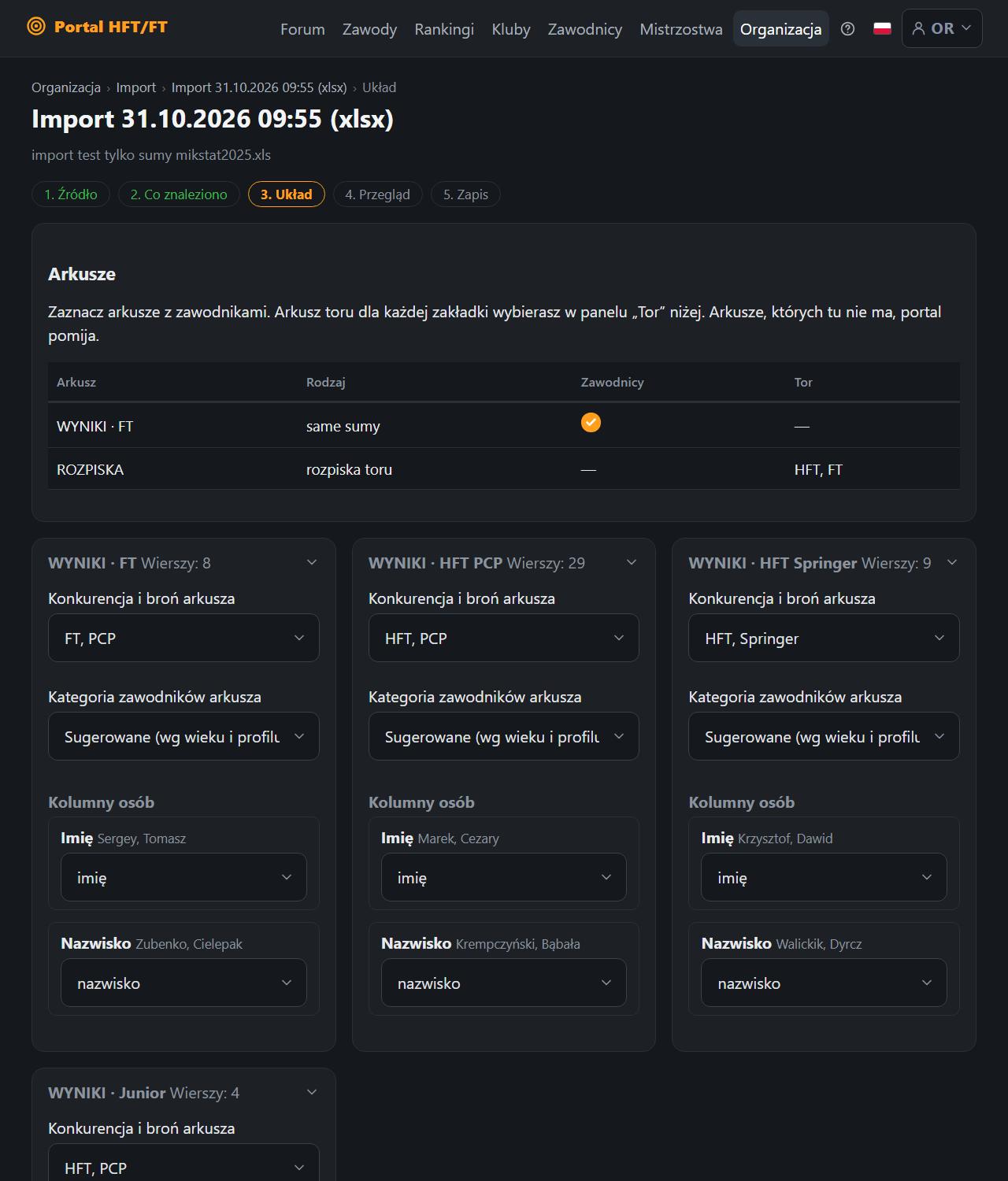
Układ: klasy arkuszy, role kolumn oraz panele „Tor” i „Wyniki”. -
37
Przejrzyj zawodników, tor i wyniki (krok 4)
opcjonalnieOkruszkiOrganizacja›Import›Przegląd → DalejPrzegląd ma podkroki Zawodnicy, Tor oraz Strzały albo Sumy (i Dogrywki, gdy plik je zawiera); przycisk „Dalej” prowadzi przez wszystkie, a ostrzeżenie pokaże pominięte. Zawodnicy: każdy wiersz ma status (gotowe, kilku kandydatów, brak w bazie, już zgłoszony, dubel, do sprawdzenia). Nowej osoby domyślnie zakładasz jako gościa; wiersze wymagające decyzji są wyróżnione i zostają przy „nie dopisuj”, dopóki nie wybierzesz. Tor: każdy cel z pliku ma obok to, co jest w portalu, i informację „zmieni wartość”. Strzały i sumy: punkty z pliku, trafienia, blachy i pudła oraz status.
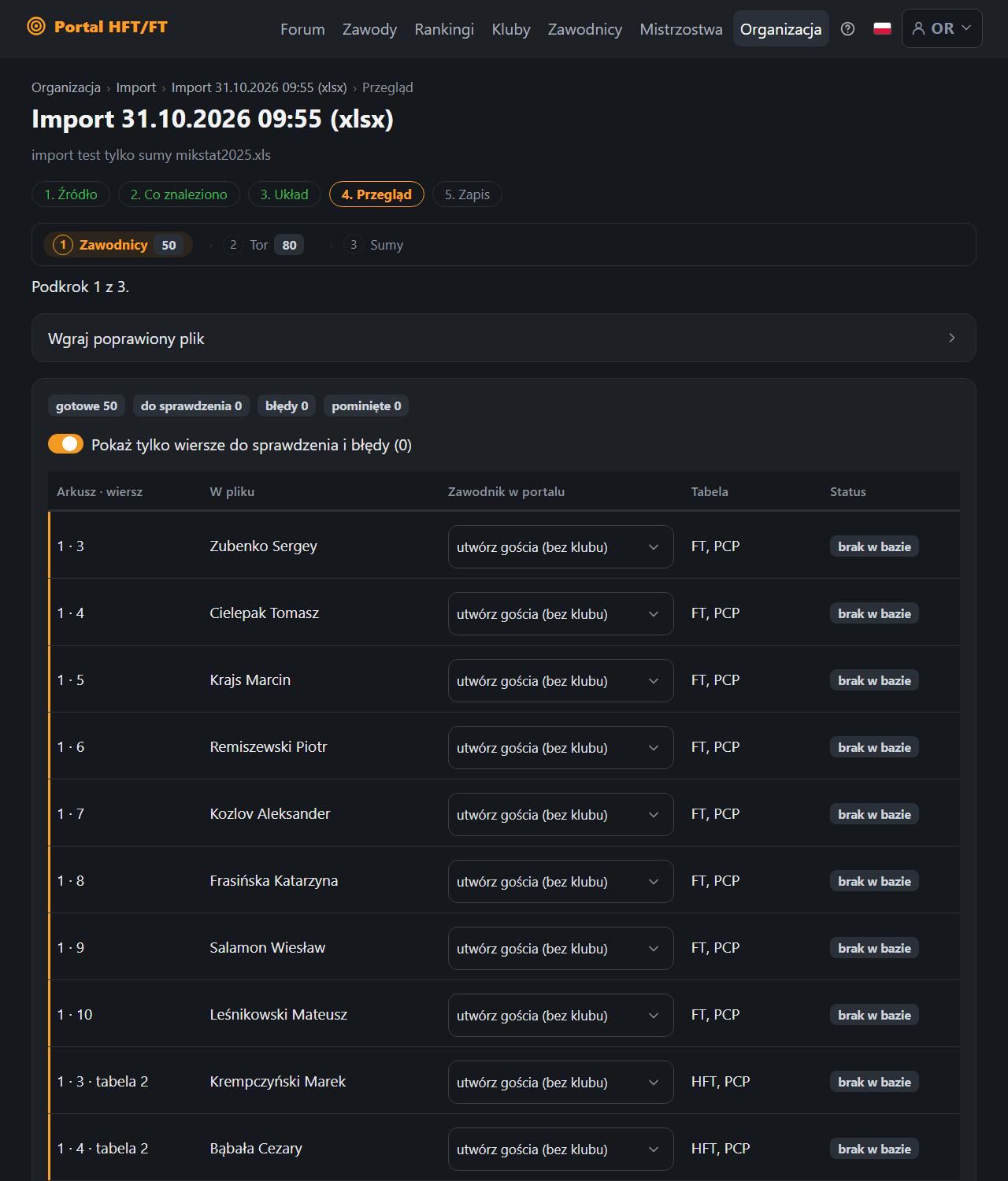
Podkrok „Zawodnicy”: status każdego wiersza i wybór „utwórz gościa”. 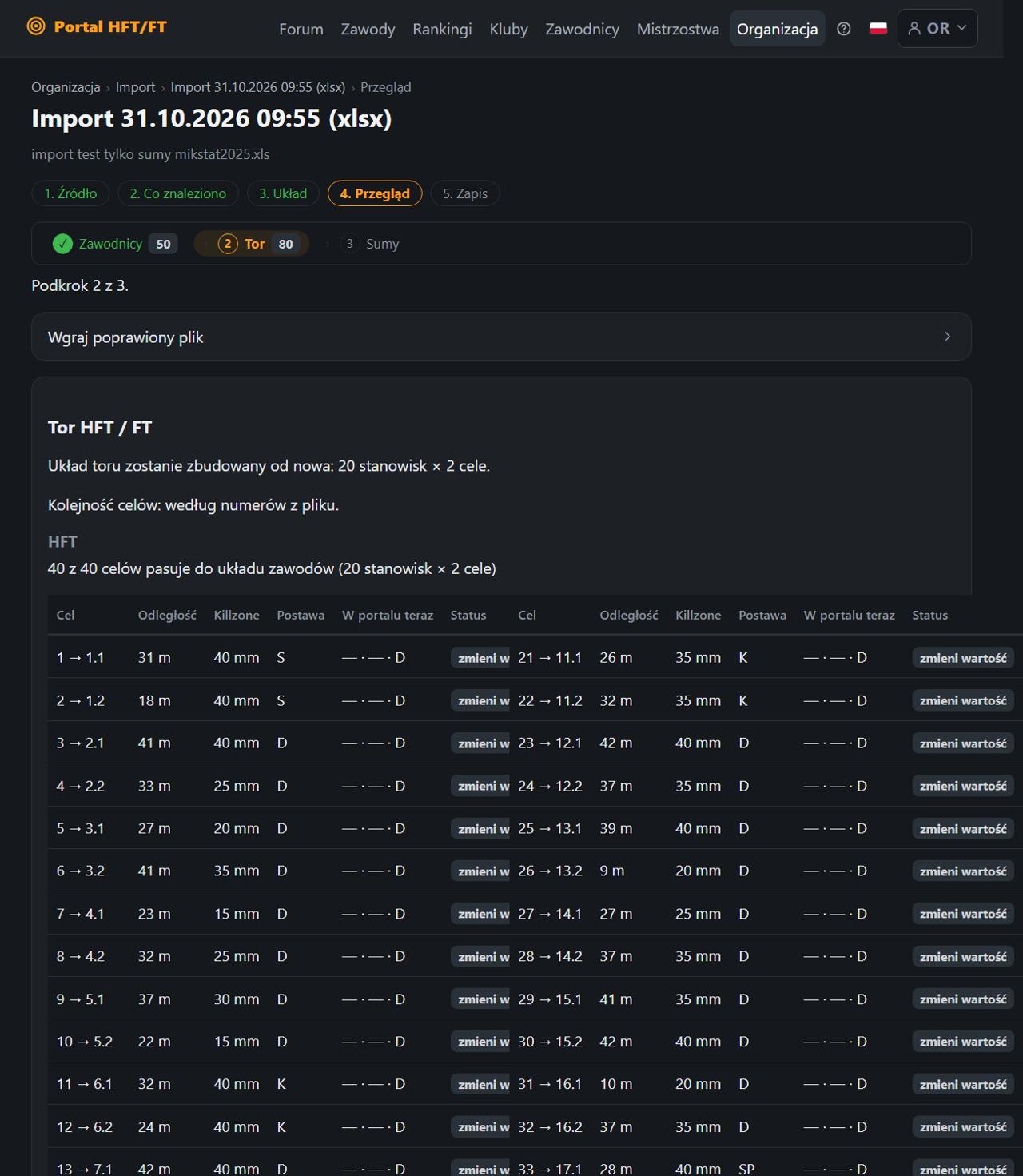
Podkrok „Tor”: cele z pliku i to, co zmieni zapis. Miejsca i procenty z pliku nie są importowane: portal liczy je sam według klasyfikacji zawodów. Gdy zapis miałby zastąpić wartość, którą portal już trzyma (tor, wynik, sumę, miejsca po dogrywce), nic nie zmienia po cichu: panel „Do nadpisania” wymaga zaznaczenia pozycji i głównego pola „Nadpisz istniejące wartości”.
-
38
Zapisz w zawodach i sprawdź raport (krok 5)
opcjonalnieOkruszkiOrganizacja›Import›Zapis → Zapisz w zawodachKrok „Zapis” pokazuje, co powstanie: zgłoszenia (z liczbą nowych gości), układ i wartości toru, strzały lub sumy. Pole „Rozpocznij zawody przed zapisem wyników i zakończ je po zapisie” jest domyślnie zaznaczone: zawody przejdą przez statusy aż do Zakończonych, a zatwierdzenie wyników zostaje po twojej stronie. Przy kartach ze strzałami pole „Zatwierdź karty zgodne z plikiem” zatwierdza tylko te, w których suma z pliku zgadza się z punktami ze strzałów.
Raport po zapisie podaje liczby (zgłoszenia, tor, karty lub sumy, dogrywki) i listę wierszy pominiętych z przyczyną, np. gdy punkty ze strzałów różnią się od sumy z pliku. Szkic i plik są wtedy usuwane. Potem: popraw pominięte wiersze ręcznie (krok 22), rozegraj remisy, których plik nie rozstrzygał (krok 27), i zatwierdź wyniki (krok 30).
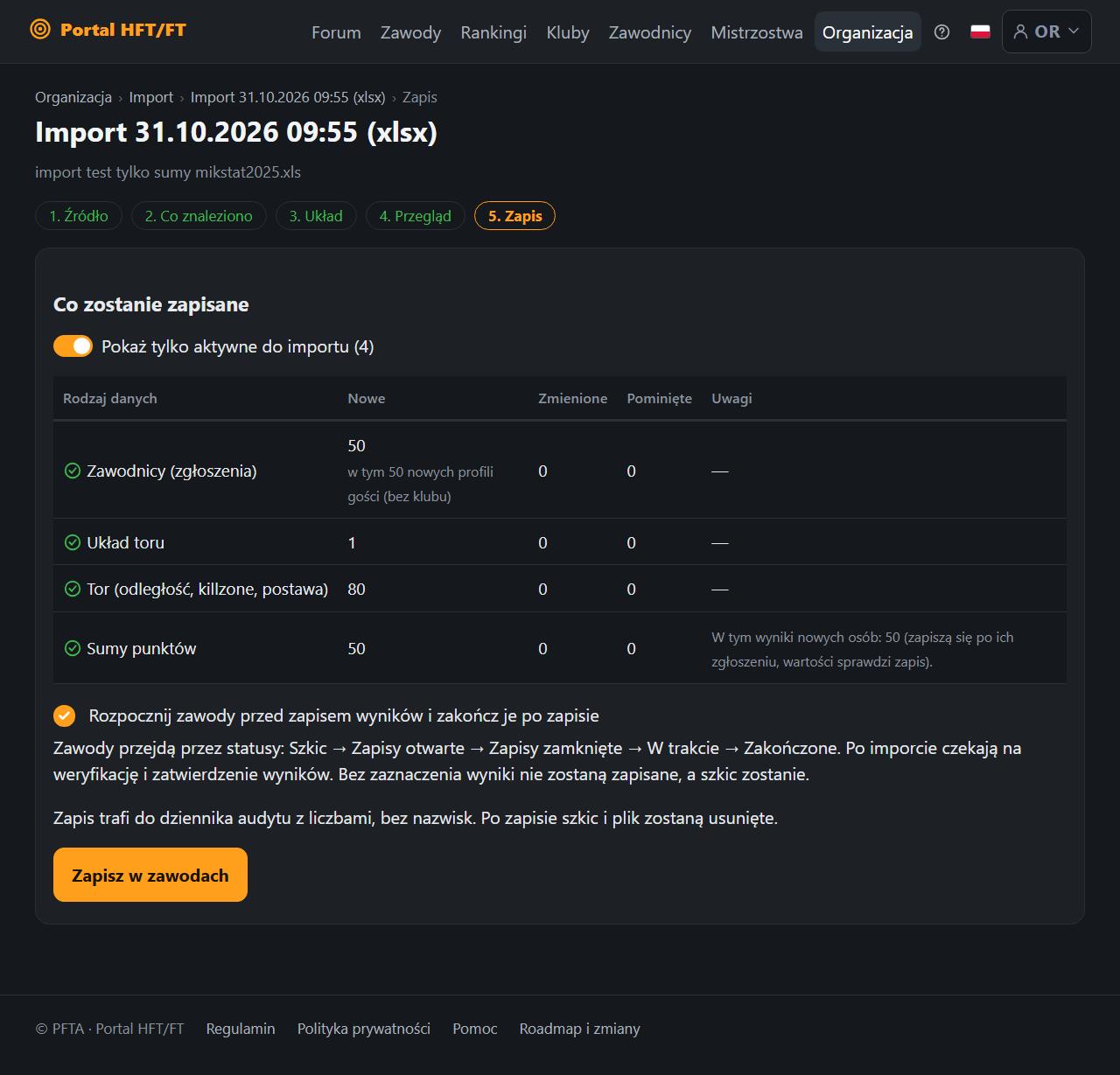
Krok 5: podsumowanie zapisu i pola „Rozpocznij zawody…”. 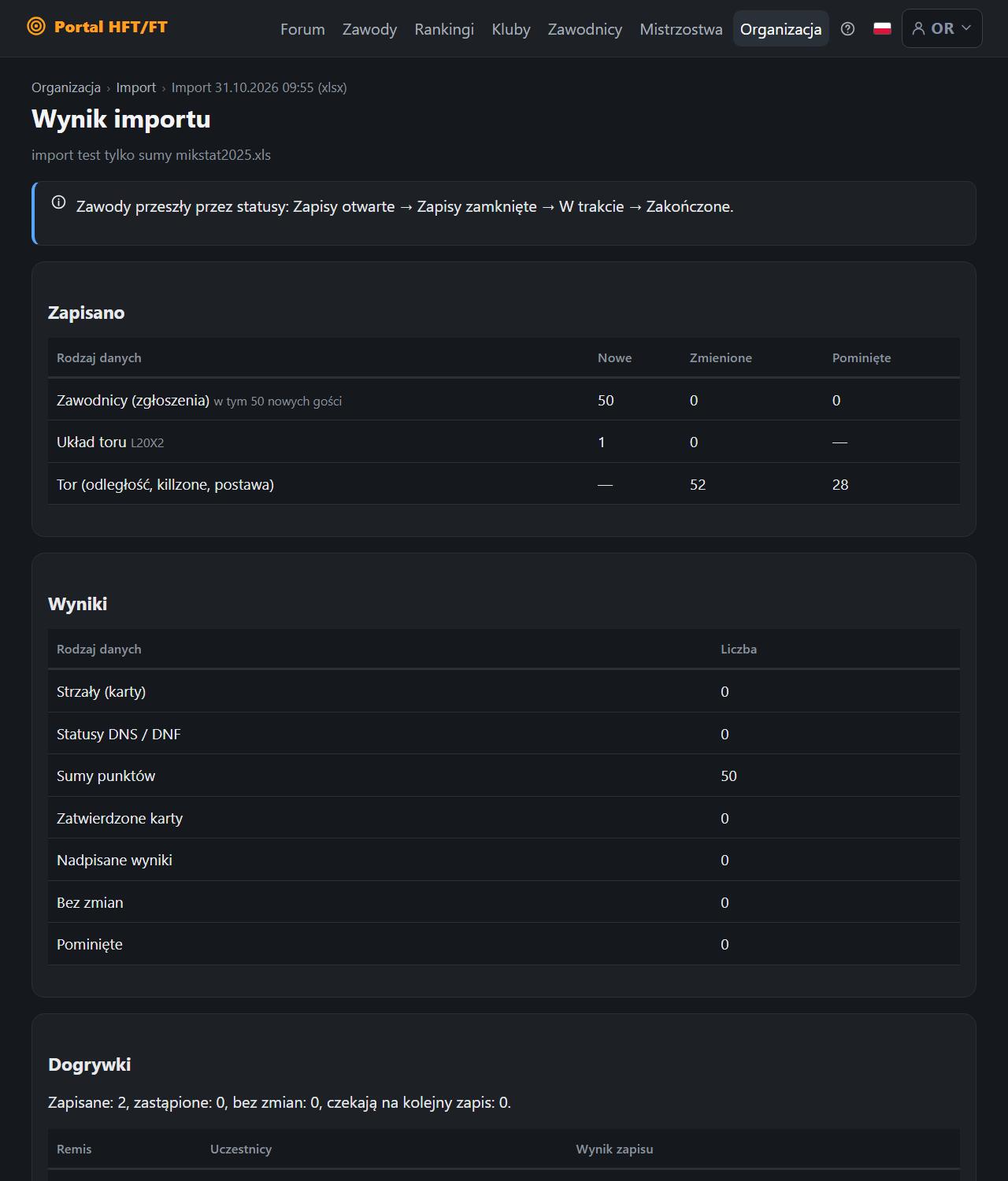
Raport po zapisie: liczby, dogrywki z pliku i pominięte wiersze.