Nawigacja
Menu u góry: Forum (gdy włączone), Zawody, Rankingi, Kluby; po zalogowaniu także Zawodnicy, Mistrzostwa (na razie tylko administratorzy) oraz (dla organizatora, sędziego i administratora) Organizacja. Dalej są ikona „?” (ta instrukcja, otwiera się w nowej karcie), flaga języka i przycisk konta z Twoimi inicjałami; bez logowania zamiast przycisku konta są „Rejestracja” i „Zaloguj”. Na ekranie węższym niż 1280 px całe menu jest pod przyciskiem ☰. Pod przyciskiem konta są dwie grupy. Moje: Mój profil, Moje starty, Mój trening, Mój sprzęt, Moje szacunki i Moje drużyny, Moi podopieczni (dla opiekunów) i Mój sezon. Konto: Ustawienia konta (profil, hasło, język, pierwsze kroki, Twoje dane, scalenie i usunięcie konta) i Moje zgłoszenia problemów. Pod nimi jest Wyloguj. Na dole każdej strony jest stopka z regulaminem, polityką prywatności, tą instrukcją, roadmapą i linkiem „Zgłoś problem”.
Sekcje mają zakładki pod tytułem: Rankingi (Portal w liczbach i Rankingi cykli dla wszystkich, Porównanie sprzętu po zalogowaniu), Trening (Dziennik, Statystyki i Trener po zalogowaniu, Treningi publiczne i Tarcze dla wszystkich) i Organizacja (Zawody; organizator i administrator widzą też Cykle i Profile bez konta, a administrator Panel admina; sędzia ma tylko Zawody). Strona zakładki ma za tytuł samą nazwę zakładki, a przyciski tej zakładki (np. „Nowy trening”) stoją w jednym wierszu z zakładkami, po prawej; na telefonie pod zakładkami. Na liście zawodów w Organizacji nowe zawody, cykle i linki dodaje się z menu „Dodaj” obok tytułu. Strony głębiej niż sekcja mają nad tytułem okruszki (np. „Zawody › Grand Prix Zimowe”) zamiast przycisku „wstecz”, a przyciski akcji stoją pod tytułem, z jednym pomarańczowym głównym na końcu. Kilka wydruków albo eksportów zbiera menu „Wydruki i eksport”, a usuwanie i wycofywanie to czerwone linki z oknem potwierdzenia.
Mój profil ma akcje pod nazwiskiem: „Mój sprzęt”, „Mój sezon”, „Edytuj avatar” i „Edytuj profil” (opiekun na profilu podopiecznego: „Sprzęt”, „Pobierz dane”, „Edytuj avatar”, „Edytuj profil” i czerwony link „Usuń profil dziecka”), a w panelu „Sprzęt” linki „Karta zawodnika” i „Balistyka”. Pobranie swoich danych, prośba o scalenie konta i usunięcie konta są w Ustawieniach konta, nie na profilu.
| Funkcja | Jak się tam dostać |
|---|---|
| Wspólny dojazd | strona zawodów → panel „Wspólny dojazd” (po zalogowaniu) |
| Strzelnice, terminy i „+1” | Kluby → druga kolumna „Strzelnice” (/kluby/); dodawanie: „Nowa”; nadchodzące spotkania na stronie głównej |
| Powiadomienia push, obserwowanie działów | menu konta → Ustawienia konta → „Powiadomienia push” (gdy włączone na portalu); „Obserwuj dział” na liście wątków |
| Zawody, dojazd z mapą, pogoda, plik do kalendarza | Zawody → wybierz zawody (/zawody/) |
| Kalendarz zawodów, udostępnianie, subskrypcja | Zawody → „Udostępnij” (/zawody/); nie wymaga logowania |
| Strona klubu | Kluby → wybierz klub (/kluby/<id>/); organizator: „Edytuj dane klubu” na stronie klubu |
| Przewodnik zawodnika krok po kroku | Pomoc → „Przewodniki krok po kroku” (/pomoc/zawodnik/) |
| Zapis na zawody, moje starty | strona zawodów → „Zapisz się”; menu konta → Moje starty |
| Twoje zgłoszenie, opłata, edycja i wycofanie zgłoszenia | strona zawodów → panel „Twoje zgłoszenie” pod nagłówkiem („Edytuj zgłoszenie” i „Wycofaj zgłoszenie”, dopóki zapisy są otwarte); menu konta → Moje starty → „Edytuj” i „Wycofaj” (też tylko przy otwartych zapisach) |
| Wyniki, ranking cyklu, analiza stanowisk | strona zawodów → „Wyniki”; Rankingi → zakładka „Rankingi cykli” → cykl (/statystyki/sezony/); strona zatwierdzonych zawodów → „Analiza stanowisk” |
| Portal w liczbach | menu Rankingi, pierwsza zakładka (/statystyki/w-liczbach/); filtry pod przyciskiem „Filtr” |
| Porównanie sprzętu | Rankingi → zakładka „Porównanie sprzętu” (/statystyki/sprzet/), po zalogowaniu |
| Profil, sprzęt, karta zawodnika | menu konta → Mój profil (przyciski „Mój sprzęt”, „Mój sezon”, „Edytuj avatar”, „Edytuj profil”) albo menu konta → Mój sprzęt (/profil/sprzet/); karta zawodnika: Mój profil → panel „Sprzęt” → „Karta zawodnika” albo Mój sprzęt → „Karta zawodnika” (/statystyki/karta/) |
| Kalkulator balistyczny | Mój profil → panel „Sprzęt” → „Balistyka” albo Mój sprzęt → „Balistyka” (/profil/balistyka/) |
| Pobranie danych, scalenie konta, usunięcie konta | menu konta → Ustawienia konta (/konto/ustawienia/): panele „Twoje dane”, „Wyniki sprzed rejestracji” i „Usunięcie konta” |
| Przeliczniki (energia, prędkość, masa, dystans) | Pomoc → „Przeliczniki” (/pomoc/#przeliczniki); nie wymagają logowania |
| Statystyki zawodnika, odznaki | Zawodnicy → zawodnik (/zawodnicy/<id>/) |
| Mój sezon | menu konta → Mój sezon albo przycisk „Mój sezon” na własnej stronie zawodnika (/statystyki/moj-sezon/) |
| Trener | Trening → zakładka „Trener” (/trening/trener/) |
| Dziennik treningowy | menu konta → Mój trening (/trening/); zakładki: Dziennik, Statystyki, Trener, Treningi publiczne |
| Szacunki odległości | menu konta → Moje szacunki (/szacunki/); karta przed zawodami: Moje szacunki → Nadchodzące starty; start: Moje starty lub strona zawodów |
| Drużyny | menu konta → Moje drużyny (/druzyny/); założenie drużyny i skład: strona zawodów → „Drużyny”; klasyfikacja cyklu: ranking cyklu → „Klasyfikacja drużynowa” |
| Podopieczni (junior) | menu konta → Moi podopieczni; ?podopieczny=<id> w adresie |
| Przewodnik juniora i opiekuna krok po kroku | Pomoc → „Przewodniki krok po kroku” (/pomoc/junior/) |
| Galeria zdjęć zawodów (linki) | Organizacja → nazwa zawodów → „Dane zawodów” → panel „Galeria zdjęć”; widać ją na stronie zawodów |
| Przewodnik organizatora krok po kroku | Pomoc → „Przewodniki krok po kroku” (/pomoc/organizator/) |
| Organizator: nowe zawody | menu Organizacja → zakładka „Zawody” → „Dodaj” → „Nowe zawody” (/zawody/organizacja/) |
| Organizator: panel zawodów (tor, zgłoszenia, komunikaty, kroki statusu) | menu Organizacja → nazwa zawodów albo strona zawodów → „Zarządzaj zawodami” (/zawody/<id>/zarzadzanie/) |
| Organizator: mapa i dojazd | panel zawodów → kafel „Mapa i dojazd” (/zawody/<id>/mapa/) |
| Plakat i materiały promocyjne | panel zawodów → kafel „Plakat” (/zawody/<id>/plakat/) |
| Sędzia: karty, dogrywki, skany | strona zawodów → „Karty wyników” albo Organizacja → ikona karty w wierszu zawodów (/zawody/<id>/karty/); dalej przyciski „Skanowanie kart” i „Dogrywki”; organizator ma te same kafle w panelu zawodów |
| Import zgłoszeń, kart, sum punktów, serii Silhouette i dogrywek z arkusza | Organizacja → zakładka „Import” (/zawody/organizacja/import/; organizator i administrator, sędzia nie); skróty: „Dopisz zawodników” → „Import z arkusza” i lista kart → „Sumy punktów” → „Import sum z arkusza”; kroki z filmami: przewodnik organizatora, dodatek „Import z arkusza” |
| Goście, profile z importu, panel admina | Organizacja → zakładki „Profile bez konta” (organizator widzi gości, administrator także profile z importu i prośby o scalenie) i „Panel admina” (administrator) |
| Organizator: postawy, odległości, killzone, anulowanie figurki | panel zawodów → kafel „Stanowiska i cele” (/zawody/<id>/stanowiska/); anulowanie w trakcie zawodów i po zakończeniu |
| Cykle organizatora, prośby o dołączenie | Organizacja → zakładka „Cykle” (/statystyki/sezony/moje/) |
| Karty uniwersalne klubu | Kluby → swój klub → panel „Karty uniwersalne” (organizator klubu) |
| Lista zawodników | menu Zawodnicy (/zawodnicy/), po zalogowaniu |
| Aktualności, Regulaminy, Historia, Władze | strona główna: nazwa „Portal HFT/FT” w górnym pasku, zakładki nad panelem (/#regulaminy, /#historia, /#wladze); admin dodaje aktualności w panelu admina → Aktualności |
| Zgłoszenie problemu | zakładka „Zgłoś problem” przy prawej krawędzi; własne zgłoszenia: menu konta → Moje zgłoszenia problemów (/zgloszenia/moje/) |
| Ankiety | zakładka „Ankiety” przy prawej krawędzi (gdy jest ankieta dla Ciebie) |
| Język portalu | flaga w górnym menu, obok ikony „?” (na telefonie w menu ☰); po zalogowaniu także Ustawienia konta → „Język i wygląd” |
| Widoczność profilu, PFTA, notatka | Mój profil → „Edytuj profil” albo Ustawienia konta → panel „Profil” → „Edytuj profil” (/profil/edycja/) |
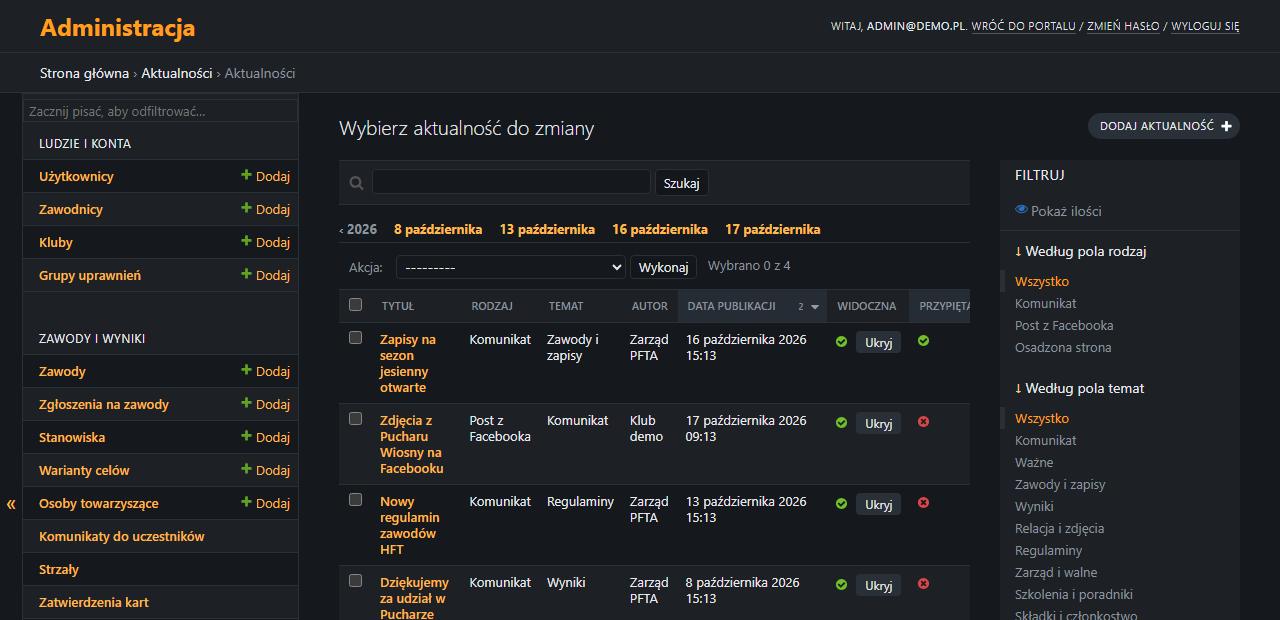
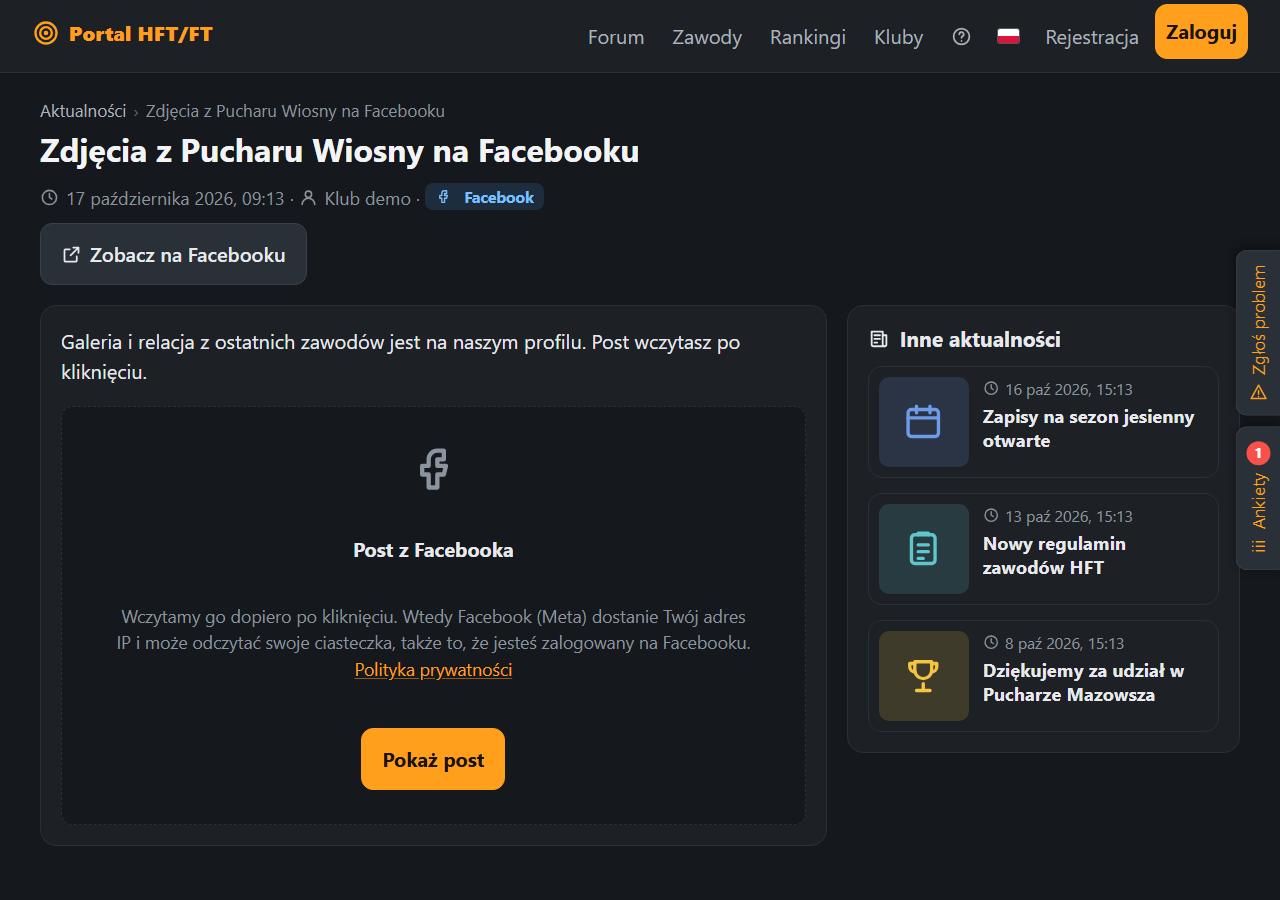
Aktualności. Admin dodaje aktualności w panelu admina (Aktualności → Dodaj aktualność). Najpierw wybiera rodzaj: Komunikat (treść w edytorze z formatowaniem, opcjonalny link z własnym napisem na przycisku), Post z Facebooka albo Osadzona strona; formularz pokazuje tylko pola wybranego rodzaju. Każdy rodzaj ma tytuł, podpis autora (nigdy adres e-mail), skrót na kartę (do 300 znaków) i opcjonalne zdjęcie. Data w przyszłości publikuje aktualność sama o tej godzinie; przypięta jest zawsze pierwsza (najwyżej jedna, przypięcie nowej odpina poprzednią). Na liście aktualności w kolumnie „Widoczna” przycisk „Ukryj” / „Pokaż” zmienia widoczność jednym kliknięciem, bez otwierania formularza, a akcje na liście robią to samo dla zaznaczonych. Aktualności widać na stronie głównej (po pięć na stronę, starsze pod przyciskiem „Starsze”; prowadzi do niej nazwa „Portal HFT/FT” w górnym pasku), a każda ma własną stronę z przyciskiem „Edytuj” dla admina. Rodzaj „Post z Facebooka” przyjmuje link do posta albo kod z Facebooka (⋯ › Osadź), a „Osadzona strona” link do filmu z YouTube, kod mapy z Map Google (Udostępnij › Umieść mapę) albo link do opublikowanego Dokumentu Google. Czytelnik widzi taki post lub stronę dopiero po kliknięciu „Pokaż post” albo „Wczytaj”: do tego czasu nic z Facebooka ani Google nie jest ładowane.
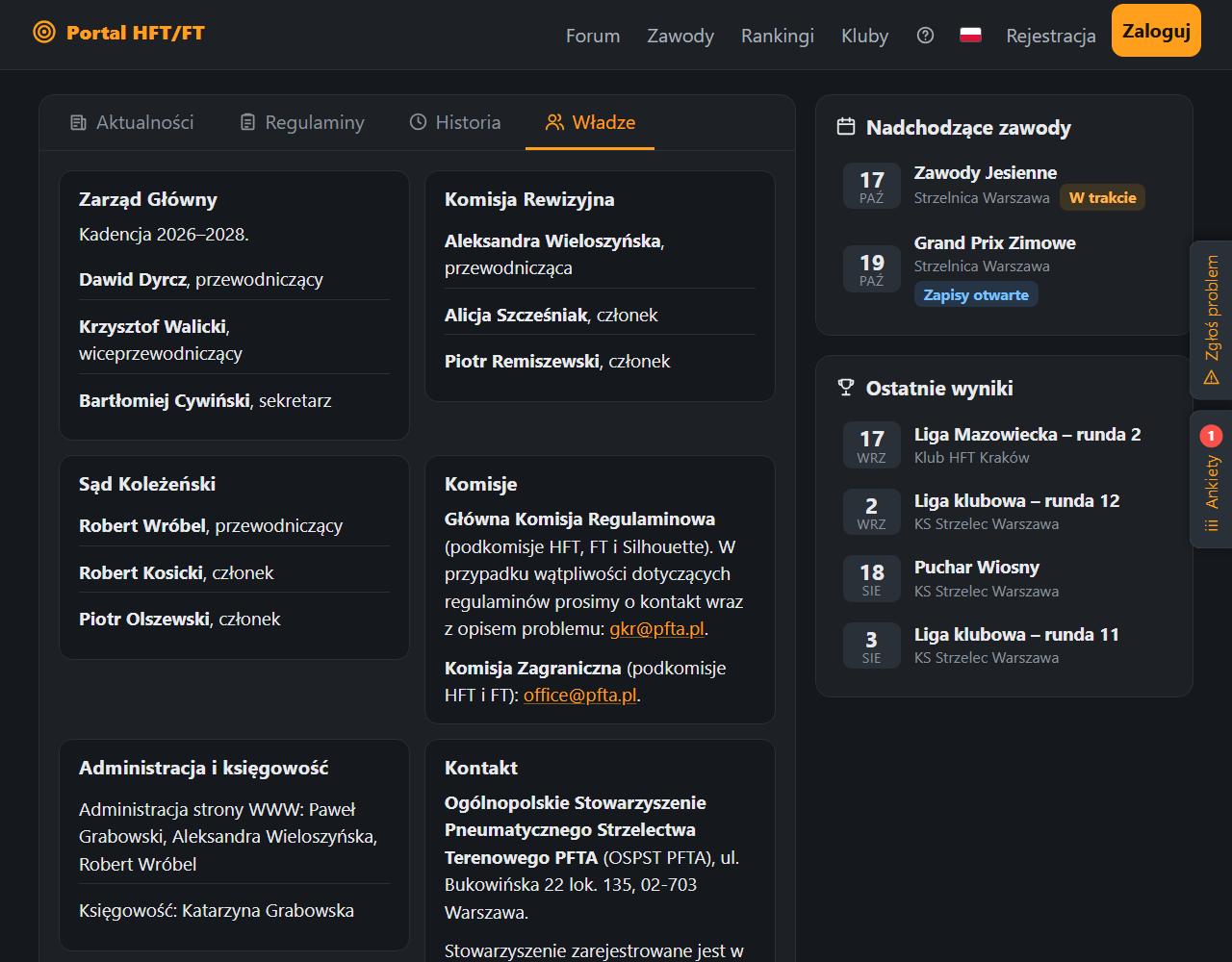
Regulaminy, Historia i Władze. Na stronie głównej, u góry panelu aktualności, obok zakładki Aktualności są zakładki Regulaminy, Historia i Władze. Kliknięcie zmienia tylko treść panelu, bez przeładowania strony, a nadchodzące zawody i ostatnie wyniki zostają po prawej (na telefonie pod panelem). Regulaminy to lista regulaminów z PDF-ami: kliknięty regulamin otwiera się w tym samym panelu ze spisem rozdziałów i PDF-em do pobrania, a link „← Regulaminy” wraca do listy. Historia pokazuje podia Pucharu PFTA z arkuszami wyników, a Władze skład organów, kontakt, składkę, statut i dokumenty Stowarzyszenia (statut i dokumenty też otwierają się w panelu). Adres strony pamięta zakładkę i otwarty dokument (np. /#historia, /#regulaminy/hft), więc taki link można wysłać, a przycisk Wstecz w przeglądarce wraca do poprzedniej zakładki. Treść tych stron zmienia się w plikach w repozytorium, nie w panelu admina.
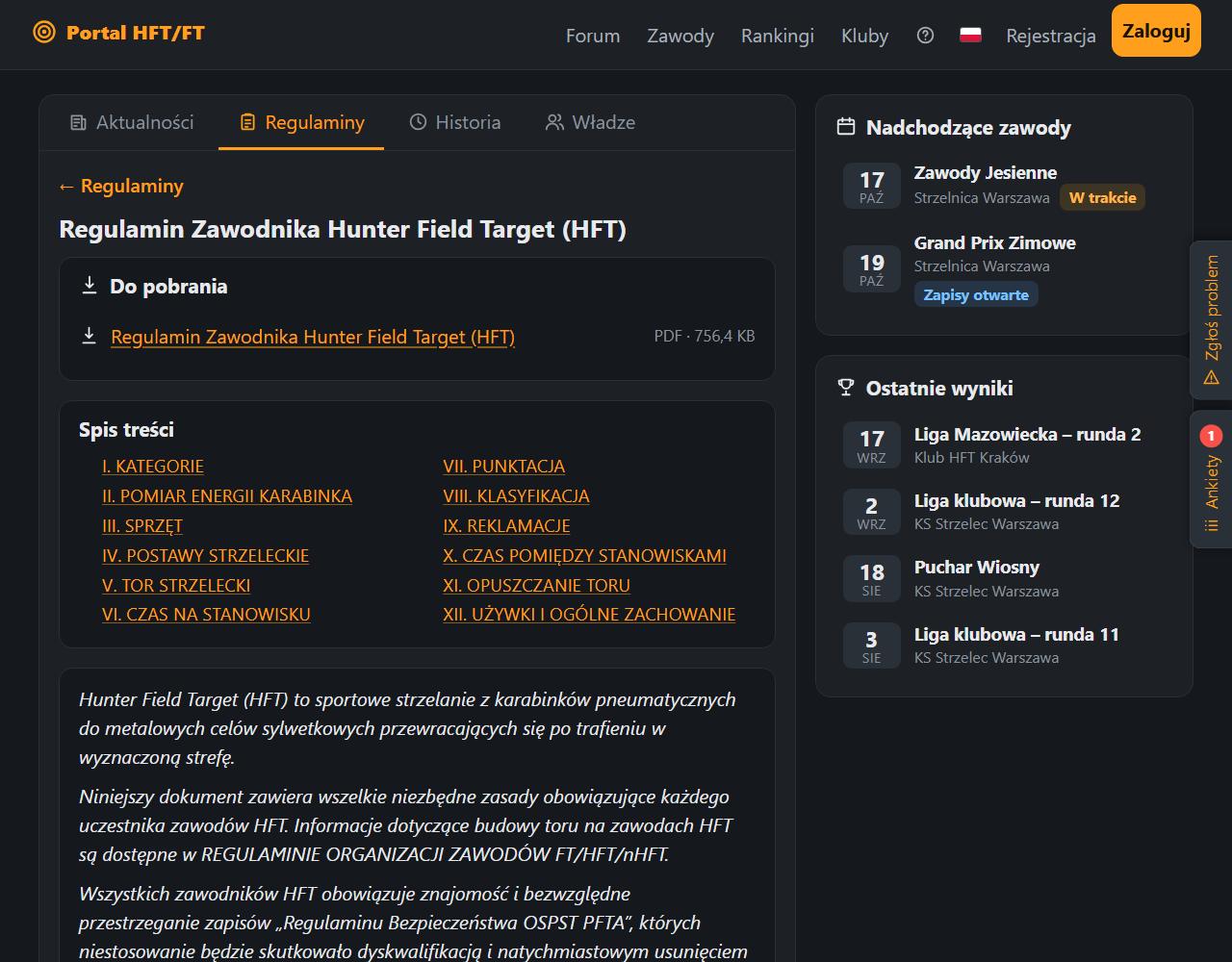
/#regulaminy/hft otwiera go od razu.